

گم شدن یا دزدیده شدن گوشی سامسونگ، تجربهای پراسترس و نگرانکننده است؛ بهخصوص با توجه به افزایش قیمت گوشیهای هوشمند و اطلاعات شخصی ارزشمندی که در آنها ذخیره کردهایم. اما نگران نباشید! سامسونگ یک راهحل قدرتمند و رایگان به نام Find My Mobile ارائه کرده است که به شما اجازه میدهد گوشی گمشده یا سرقتی خود را به راحتی ردیابی، قفل و مدیریت کنید.
تا به حال پیش آمده که رمز گوشی خود را فراموش کنید و نتوانید وارد آن شوید؟ سرویس Find My Mobile برای این مشکل هم راهحل دارد.
در این راهنمای جامع، قدم به قدم به شما نشان میدهیم که چگونه این قابلیت حیاتی را فعال کرده و از تمام امکانات آن برای حفظ امنیت دستگاه خود استفاده کنید.
فهرست محتوا
سرویس Find My Mobile سامسونگ چیست و چگونه کار میکند؟
Find My Mobile یک سرویس رایگان از طرف سامسونگ برای تمام دستگاههای گلکسی است. این سرویس با استفاده از حساب کاربری سامسونگ (Samsung Account) شما، به اینترنت متصل شده و موقعیت مکانی دستگاهتان را روی نقشه نمایش میدهد. علاوه بر ردیابی، امکانات کنترلی قدرتمندی مانند قفل کردن دستگاه، به صدا درآوردن زنگ، پاک کردن اطلاعات و… را از راه دور برای شما فراهم میکند.
خبر خوب این است که برای استفاده از این قابلیت، نیازی به نصب هیچ برنامه اضافی روی گوشی خود ندارید.
پیشنیازهای استفاده از Find My Mobile سامسونگ چیست؟
قبل از اینکه بتوانید گوشی خود را ردیابی کنید، باید مطمئن شوید که شرایط زیر برقرار است:
- داشتن حساب سامسونگ (Samsung Account): باید یک حساب سامسونگ ساخته و در گوشی خود وارد شده باشید.
- فعال بودن سرویس: گزینه Find My Mobile باید در تنظیمات گوشی شما فعال باشد.
- اتصال به اینترنت: گوشی شما برای ارسال موقعیت مکانی باید به اینترنت (Wi-Fi یا دیتای موبایل) متصل باشد. (البته برای این مشکل راهحلی وجود دارد که در ادامه توضیح میدهیم).
- روشن بودن خدمات موقعیت مکانی (GPS): برای ردیابی دقیق، GPS گوشی باید روشن باشد.
چگونه قابلیت “یافتن تلفن من” را در گوشی سامسونگ فعال کنیم؟
فعالسازی این سرویس بسیار ساده است. مراحل زیر را دنبال کنید:
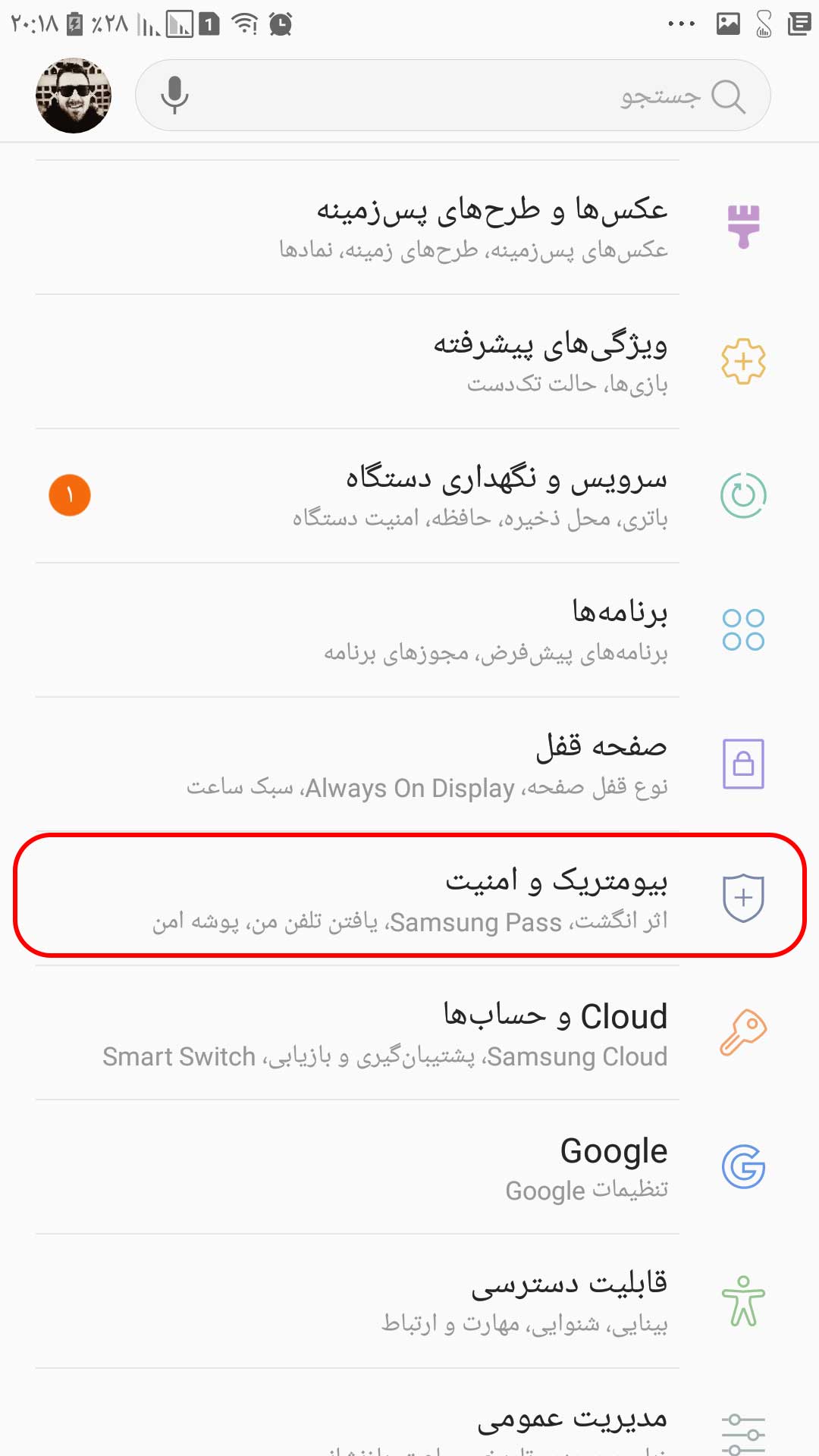
- به تنظیمات (Settings) گوشی خود بروید.
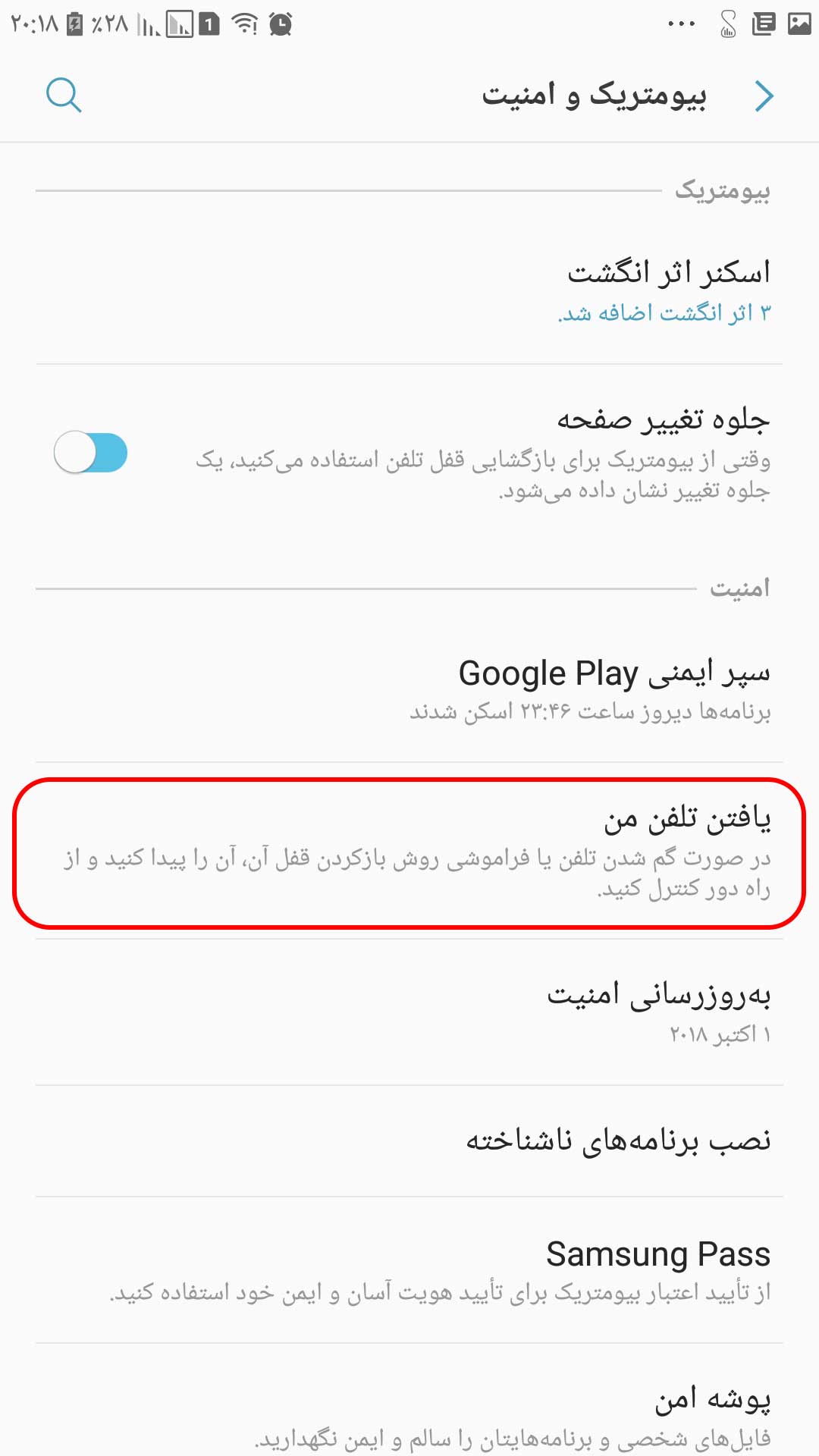
- گزینه “بیومتریک و امنیت” (Biometrics and security) یا در برخی مدلها “امنیت و حریم خصوصی” (Security and privacy) را انتخاب کنید.
- روی گزینه “یافتن تلفن من” (Find My Mobile) ضربه بزنید.
- اگر وارد حساب سامسونگ خود نشدهاید، در این مرحله وارد شوید.
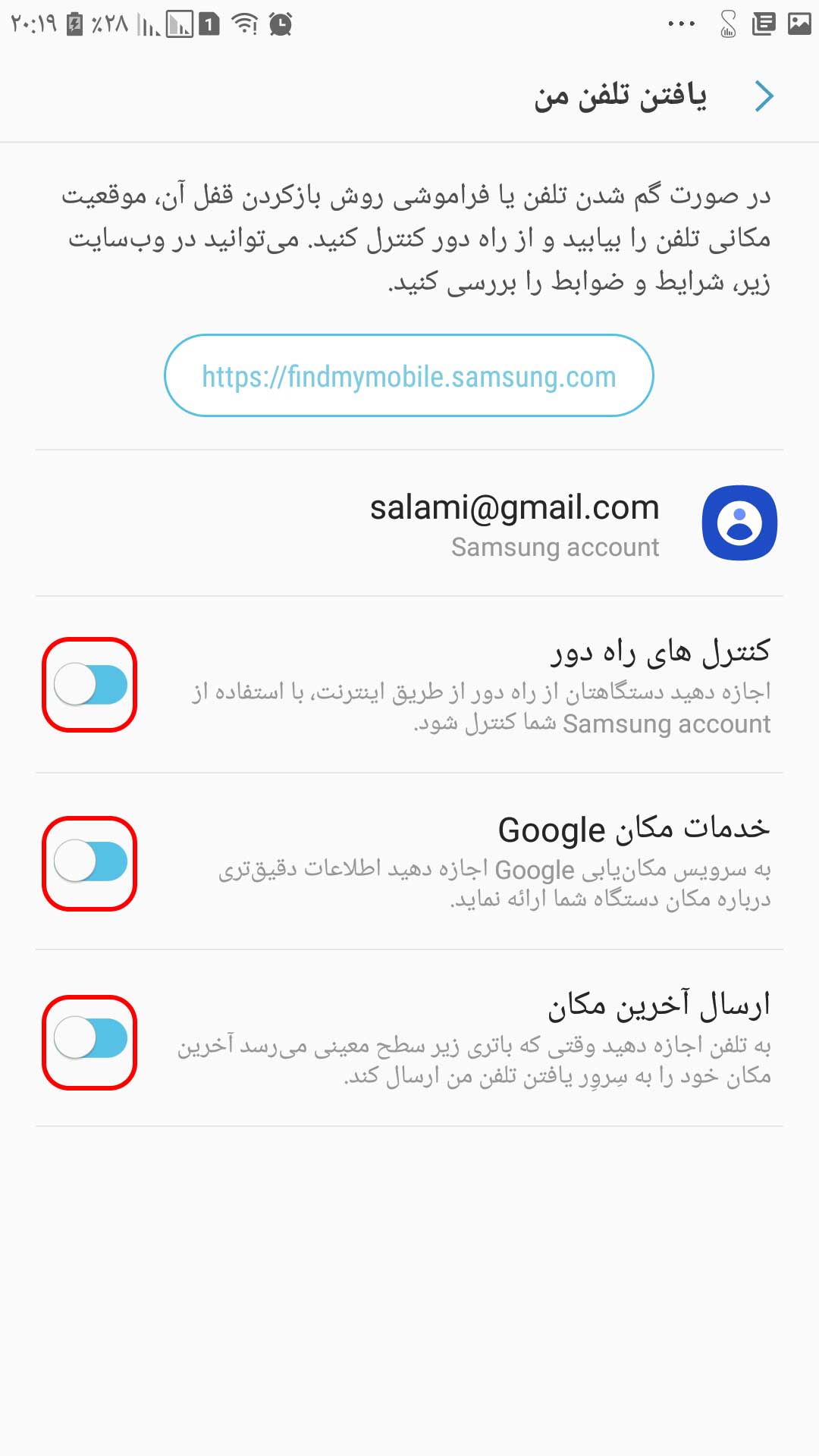
- در صفحه باز شده، کلید اصلی را روشن کرده و سپس گزینههای زیر را حتماً فعال کنید:
- کنترل از راه دور (Remote controls): این گزینه اصلیترین مجوز برای کنترل گوشی از راه دور است.
- بازگشایی قفل از راه دور (Remote unlock): به شما اجازه میدهد در صورت فراموشی رمز، قفل گوشی را باز کنید.
- ارسال آخرین مکان (Send last location): اگر شارژ باتری گوشی کم شود، آخرین موقعیت مکانی آن قبل از خاموش شدن، به صورت خودکار ارسال میشود.
مهمترین مشکل این سامانه این است که باید حتما دستگاه شما به اینترنت متصل باشد، در غیر این صورت شما قادر نخواهید بود که گوشی خود را ردیابی کنید. ما پیشنهاد میکنیم در کنار این سامانه از اپلیکیشن پینشو نیز استفاده نمایید که قادر است به صورت آفلاین هم گوشی همراه شما را ردیابی کند.
در واقع گوگل هم نرمافزار مشابهی را نیز دارد که برای همه گوشیهای اندروید با برند های htc، هوایی، شیائومی، ال جی،glx و… را که در لینک زیر آموزش کامل داده شده است مشاهده کنید.
ردیابی گوشی با گوگل
چگونه گوشی سامسونگ خود را از طریق کامپیوتر یا گوشی دیگر ردیابی کنیم؟
پس از فعالسازی، هر زمان که نیاز به پیدا کردن دستگاه خود داشتید، کافیست مراحل زیر را انجام دهید:
- با یک مرورگر وب (در کامپیوتر یا یک گوشی دیگر) به آدرس رسمی این سرویس بروید:
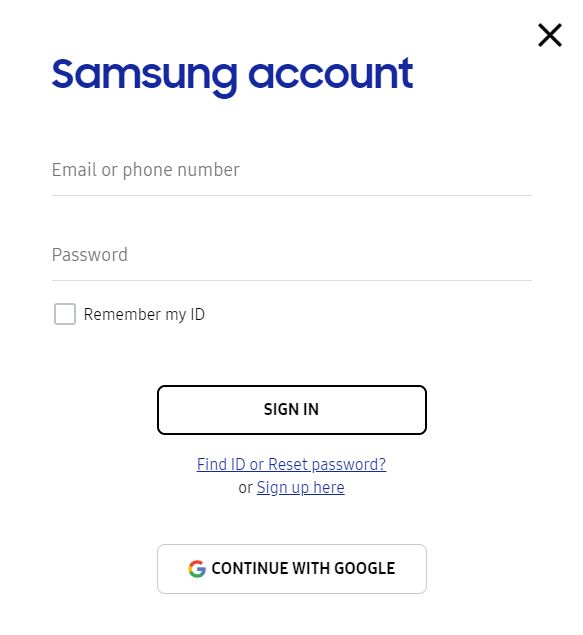
- با همان حساب سامسونگ که در گوشی گمشدهتان وارد شده بودید، لاگین کنید.
- پس از ورود، لیستی از دستگاههای متصل به حساب خود را مشاهده میکنید. دستگاه مورد نظر را انتخاب کنید.
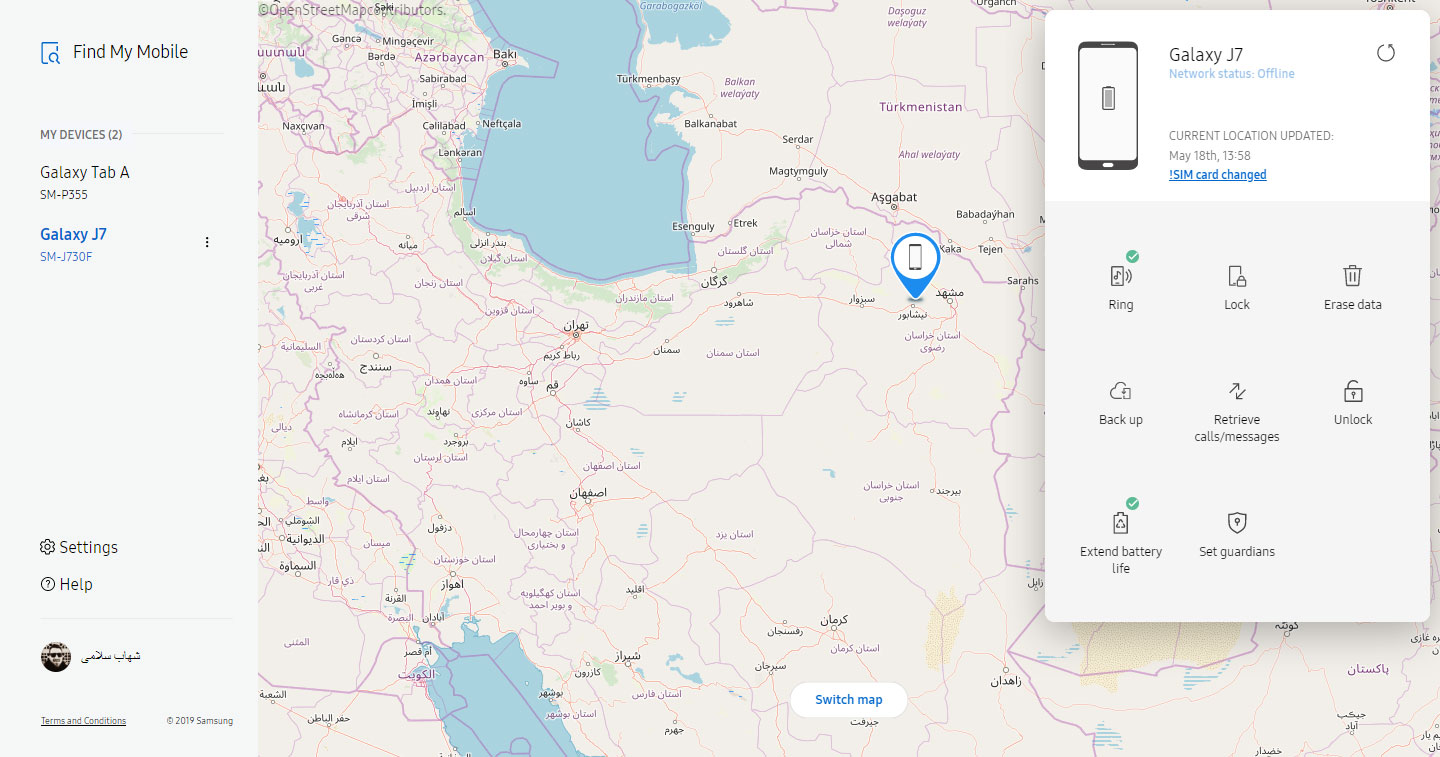
اکنون موقعیت فعلی گوشی شما روی نقشه نمایش داده میشود و در سمت راست تصویر، منوی کاملی از ابزارهای کنترلی را در اختیار دارید.
معرفی کامل امکانات پنل Find My Mobile
سپس وارد حساب کاربری خود شوید. پس ورود شما می توانید دستگاه های فعال با حساب کاربری را مشاهده کنید و عملیاتهای زیر را از راه دور انجام دهید
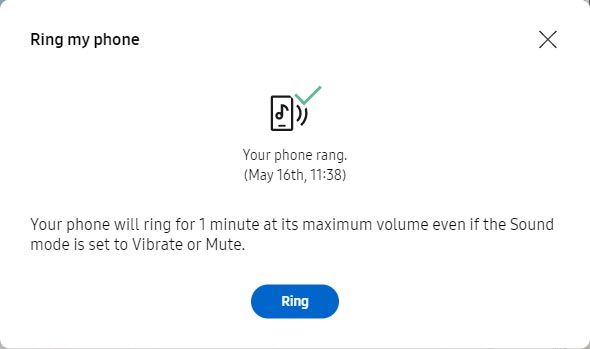
1. زنگ زدن (Ring)
با انتخاب این گزینه، گوشی شما به مدت یک دقیقه با بلندترین صدای ممکن زنگ میخورد، حتی اگر روی حالت سکوت (Silent) یا لرزش (Vibrate) باشد. این قابلیت برای پیدا کردن گوشی در محیطهای نزدیک (مانند خانه یا محل کار) بسیار کاربردی است.
2. قفل کردن (Lock)
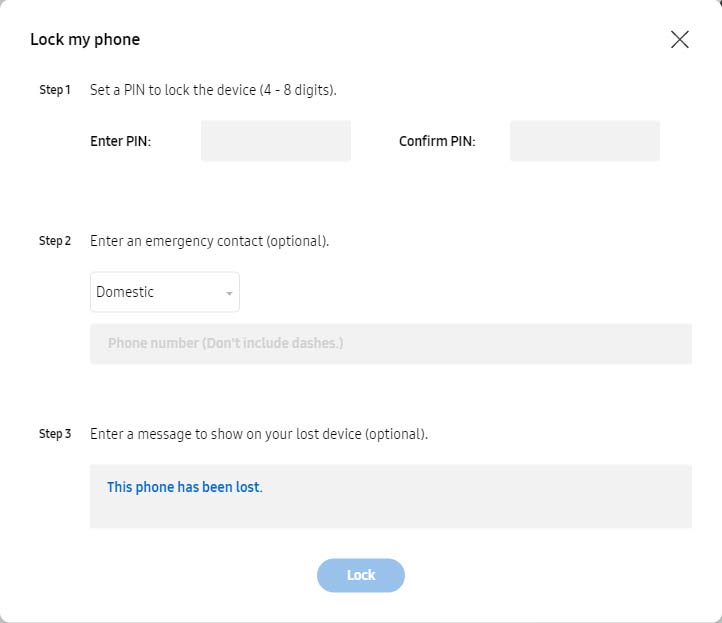
این یکی از مهمترین ابزارها برای محافظت از اطلاعات شما پس از سرقت است. با انتخاب این گزینه میتوانید:
- قفل کردن صفحه
- صفحه نمایش را قفل کنید و سپس یک شماره تماس اورژانسی و یا یک پیام در صفحه اصلی نمایش دهید
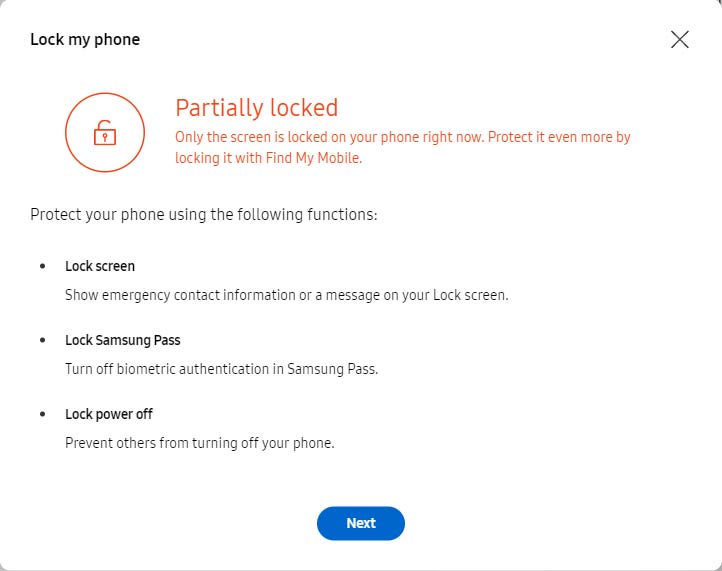
- قفل کردن گذرواژه سامسونگ
- خاموش کردن احراز هویت بیومتریک ( مثل باز کردن قفل با اثر انگشت)
- قفل کردن خاموش کردن گوشی
- اجازه ندهید تا بتوانند دستگاه شما را خاموش کنند.
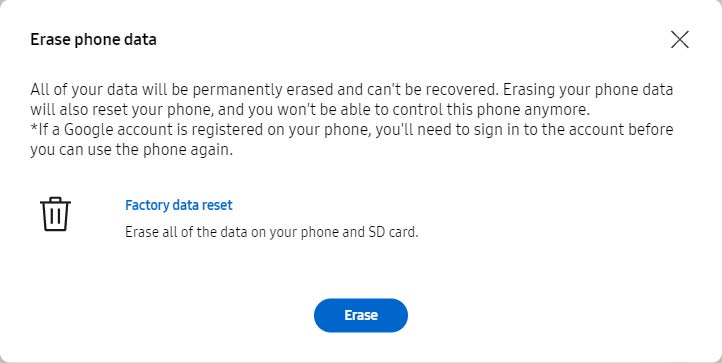
4. پاک کردن اطلاعات (Erase phone data)
اگر از پیدا شدن گوشی خود ناامید شدهاید و نگران اطلاعات شخصی، عکسها، فیلمها و حسابهای بانکی خود هستید، این گزینه را انتخاب کنید. با این کار تمام اطلاعات روی گوشی شما به طور کامل پاک شده و به تنظیمات کارخانه بازمیگردد.
توجه بسیار مهم: پس از پاک کردن اطلاعات، دیگر قادر به کنترل و ردیابی گوشی خود از طریق Find My Mobile نخواهید بود.
* اگر یک حساب گوگل در تلفن خود ثبت شده باشد، قبل از اینکه بتوانید دوباره از تلفن استفاده کنید، باید به حساب گوگل خود وارد شوید.
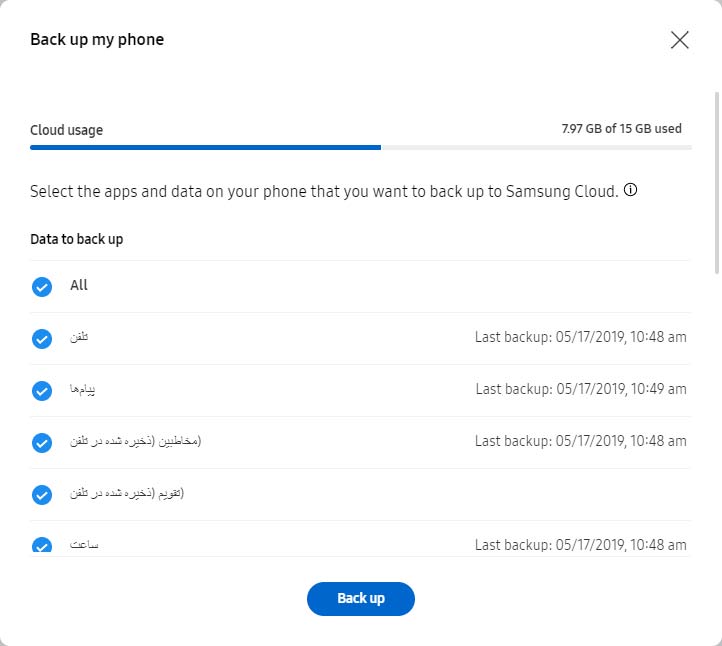
5. پشتیبانگیری (Back up)
قبل از پاک کردن اطلاعات، میتوانید از دادههای مهم خود (مانند مخاطبین، پیامها، تنظیمات و…) در فضای ابری سامسونگ (Samsung Cloud) یک نسخه پشتیبان تهیه کنید تا بعداً بتوانید آنها را روی یک گوشی جدید بازیابی نمایید.
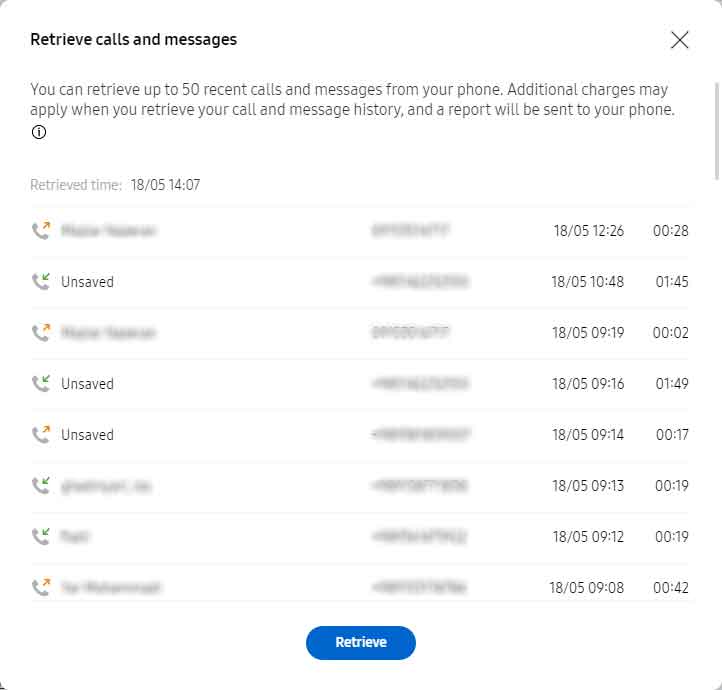
6. دریافت تماسها و پیامکها (Retrieve calls/messages)
این قابلیت به شما اجازه میدهد تا 50 تماس و پیامک اخیر گوشی خود را مشاهده کنید. این ویژگی میتواند برای شناسایی سارق یا فهمیدن اینکه چه کسی با گوشی شما در تماس بوده، مفید باشد.
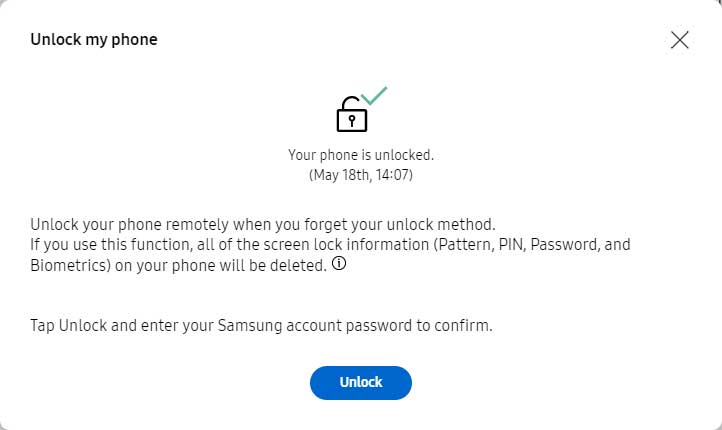
7. باز کردن قفل (Unlock)
اگر الگو (Pattern)، پین یا رمز عبور گوشی خود را فراموش کردهاید، به سادگی با این گزینه میتوانید تمام قفلهای صفحه (شامل اثر انگشت و تشخیص چهره) را از راه دور حذف کنید.
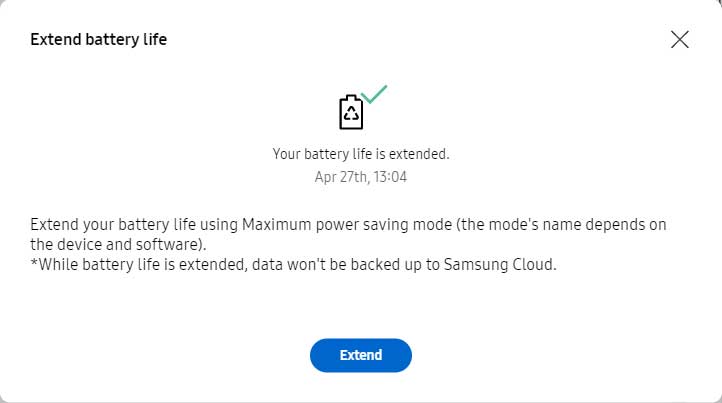
8.افزایش عمر باتری (Extend battery life)
با فعال کردن این گزینه، گوشی شما به حالت “حداکثر صرفهجویی در مصرف انرژی” (Maximum power saving mode) میرود. این کار با محدود کردن عملکردها، باعث میشود گوشی برای مدت زمان بیشتری روشن بماند و شانس شما برای ردیابی آن افزایش یابد.
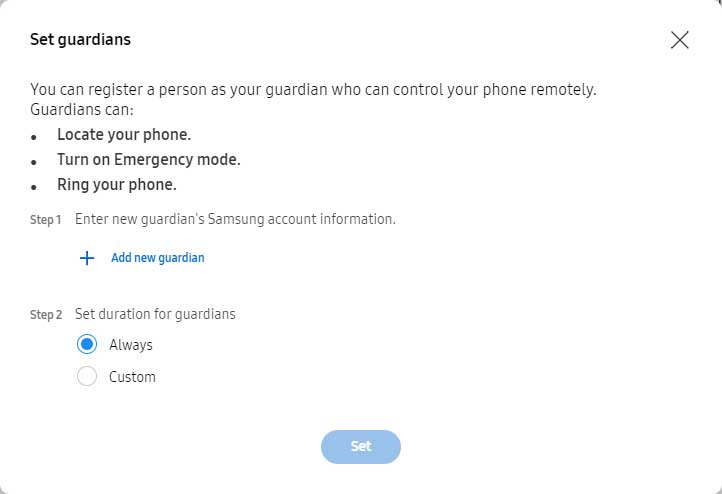
9. تعریف سرپرست (Set guardians)
میتوانید اعضای خانواده یا دوستان مورد اعتماد خود را به عنوان “سرپرست” تعریف کنید. در این صورت، آنها نیز میتوانند از طریق حساب سامسونگ خودشان، گوشی شما را ردیابی کرده، آن را به صدا درآورند یا حالت اضطراری را فعال کنند.
آیا سرویس گوگل جایگزین مناسبی است؟
بله، گوگل نیز سرویس مشابهی به نام “Find My Device” دارد که برای تمام گوشیهای اندرویدی (سامسونگ، شیائومی، هواوی، و…) قابل استفاده است. پیشنهاد میشود این قابلیت را نیز به عنوان یک راهحل پشتیبان فعال نگه دارید.
پرسشهای متداول درباره ردیابی گوشی سامسونگ (FAQ)
آیا ردیابی گوشی سامسونگ خاموش امکانپذیر است؟
بله، به لطف قابلیت “ردیابی آفلاین” (Offline finding)، اگر این گزینه را از قبل فعال کرده باشید، شانس پیدا کردن گوشی خاموش یا بدون اینترنت وجود دارد. دستگاههای گلکسی دیگر سیگنال آن را دریافت و موقعیت را به شما گزارش میدهند.
آیا سرویس Find My Mobile سامسونگ رایگان است؟
بله، این سرویس کاملاً رایگان است و تنها به یک حساب کاربری سامسونگ نیاز دارد.
اگر سارق سیمکارت را خارج کند، باز هم گوشی ردیابی میشود؟
بله. ردیابی به سیمکارت وابسته نیست. تا زمانی که گوشی از طریق Wi-Fi به اینترنت متصل شود یا قابلیت “ردیابی آفلاین” فعال باشد، همچنان قابل ردیابی است.
نتیجهگیری: پیشگیری بهتر از درمان است
سرویس Find My Mobile سامسونگ ابزاری قدرتمند و ضروری برای هر کاربر گوشیهای گلکسی است. از دست دادن گوشی میتواند در چند ثانیه اتفاق بیفتد. بنابراین، همین امروز چند دقیقه وقت بگذارید و با دنبال کردن مراحل گفته شده در این مقاله، قابلیت “یافتن تلفن من” را فعال کرده و تمام گزینههای امنیتی آن را روشن کنید تا در آینده با خیالی آسوده از دستگاه خود محافظت نمایید.

0 در مورد “آموزش کامل ردیابی گوشی سامسونگ”
بازتاب: آموزش ردیابی گوشی در ایرانسل و همراه اول - پینشو
بازتاب: ارتقا سیستم مدیریت از طریق ردیابی کارمندان توسط کارفرما - پینشو