

اگر این مطلب را میخوانید احتمالا در قسمتهایی از ویندوز10 نیاز به ساخت اکانت مایکروسافت را احساس کردهاید یا درکل نیاز به یک حساب مایکروسافت و ایمیل آن یعنی outlook (همان هاتمیل)دارید.
” ویندوز لایو هاتمیل، قبلاً با نام اماسان هاتمیل و بهطور خلاصه هاتمیل، یک سرویس رایگان پست الکترونیک تحت وب از شرکت مایکروسافت و بخشی از گروه ویندوز لایو است. ویندوز لایو هاتمیل در حال حاضر دومین سرویس پست الکترونیک رایگان تحت وب بعد از Yahoo! Mail میباشد. “
ویکی پدیا
با ما همراه باشید تا مرحله به مرحله با هم یک حساب مایکروسافت ایجاد کنیم.
بیایید ساخت اکانت مایکروسافت را شروع کنیم!
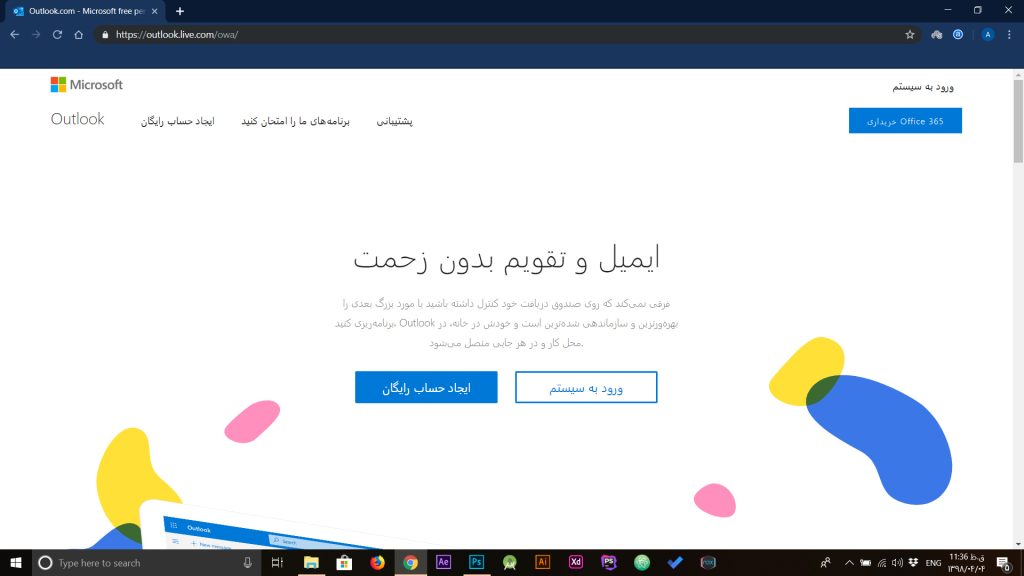
همانند عکس بالا از اینجا وارد سایت outlook شوید و روی دکمه آبی رنگ “ایجاد حساب رایگان” کلیک کنید.
واردکردن یک ایمیل
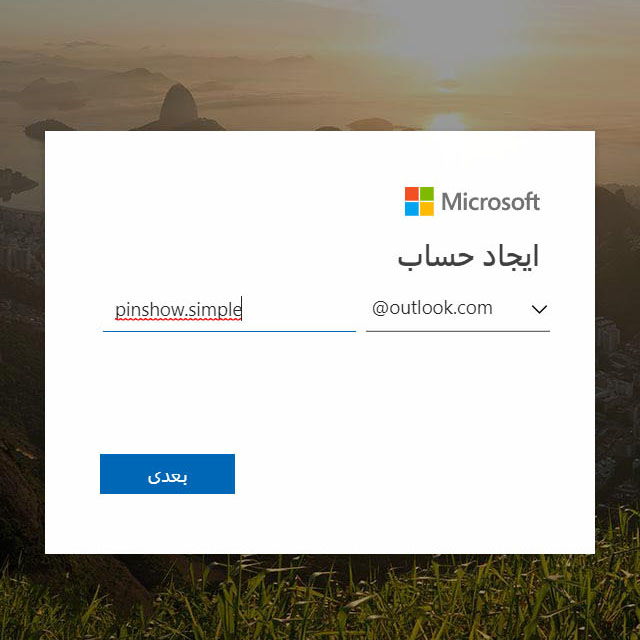
بعد از کلیک کردن به صفحه زیر هدایت میشوید. در این صفحه که اولین مرحله ساخت اکانت مایکروسافت میباشد، یک آدرس ایمیل که در واقع ایمیل حساب outlook شما خواهد بود را وارد کنید.
وارد کردن رمز عبور
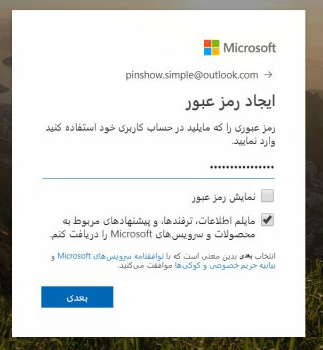
با کلیک روی دکمه “بعدی” در صورت وجود نداشتن حسابی با ایمیل انتخابی شما در outlook به صفحه وارد کردن رمز عبور هدایت میشوید. در غیر این صورت یک ایمیل انتخابی دیگر وارد کنید تا در نهایت به صفحه ورود پسورد برسید.
در این قسمت یک رمز عبور قوی که حتما دارای حروف بزرگ و کوچک انگلیسی و عدد یا نشانه باشد وارد نمایید.
اگر تیک دوم خورده باشد شما اخبار جدید از مایکروسافت را در ایمیل خود دریافت خواهید کرد.
باز هم روی دکمه “بعدی” کلیک کنید.
در صورت عدم تایید رمز عبور هشدارهای فارسی سایت را دنبال کنید تا مشکل حل شود.
نوشتن نام و نام خوانوادگی
به صفحه بعدی میرسیم. در این قسمت نام و نام خوانوادگیتان را وارد کنید و روی دکمه آبی رنگ (بعدی) کلیک کنید.
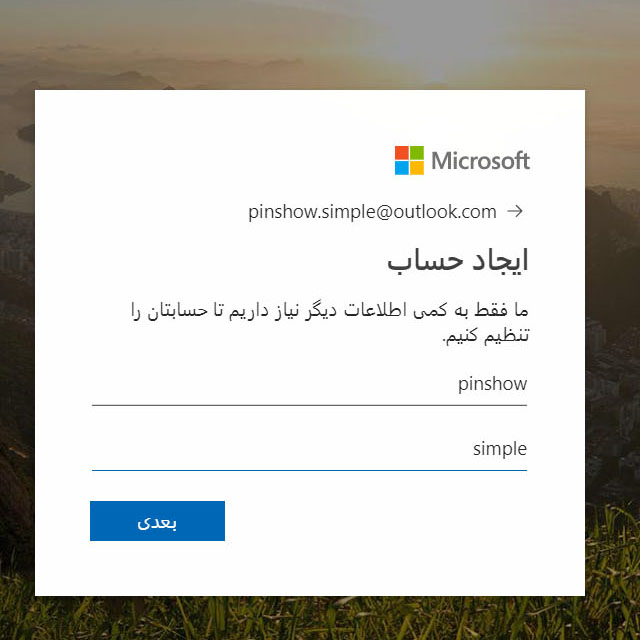
انتخاب کشور و درج تاریخ تولد به میلادی
در قسمت بعد شما باید کشور و تاریخ تولدتان را وارد کنید که پیشنهاد ما اینست که در بخش انتخاب کشور، کشوری انگلیسی زبان و غیر از ایران را انتخاب نمایید تا به علت تحریم در آینده به مشکل نخورید.
در هر صورت ادامه میدهیم.
تایید هویت
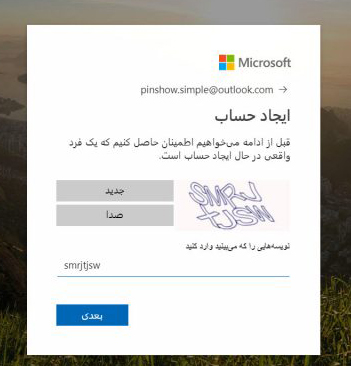
اگر تا اینجای کار را درست پیش رفته باشید به صفحه بالا میرسید که در آن باید کدی را که در تصویر میبینید وارد کنید تا مایکروسافت مطمئن شود شما واقعا شخصی حقیقی هستید و خدای ناکرده بدافزار ساختهی دست هکران نباشید! (البته نگران هیچ چیز نباشید و با خیال راحت خواستههای مایکروسافت عزیز را انجام دهید!)
همچنین اگر امکان خواندن تصویر برای شما ممکن نبود، روی دکمهی جدید کلیک کنید تا تصویر عوض شود یا روی دکمهی صدا کلید کنید تا برای شما خوانده شود.
روی “بعدی” کلیک کرده و ادامه میدهیم.
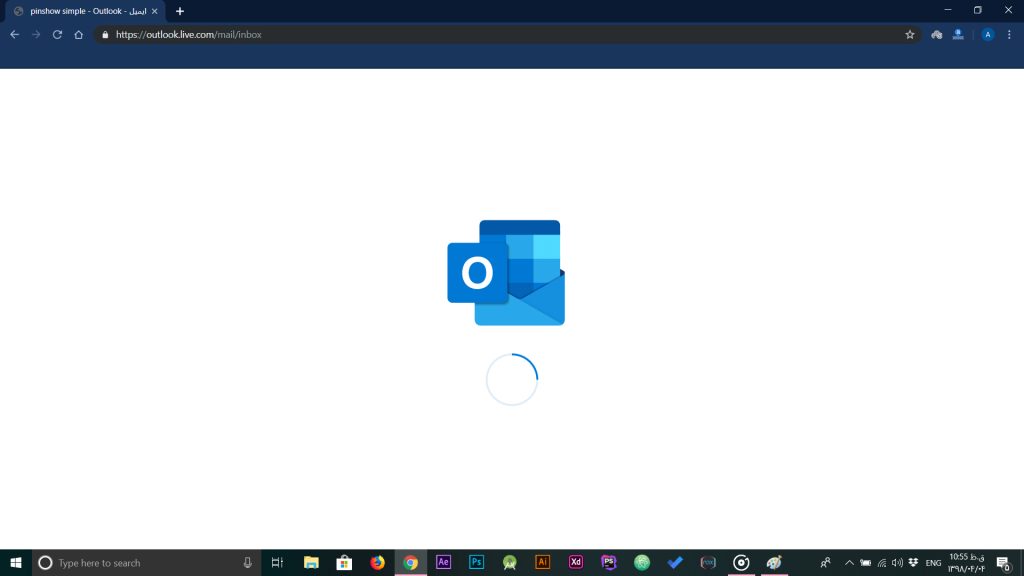
اگر صفحه بالا را میبینید یعنی تقریبا کار تمام است و در حال بارگذاری صفحهی ورودی ایمیل شما است.
در نهایت مانند صفحهی زیر زبان و منطقهی زمانی خود را انتخاب کنید و روی ذخیره کلیک کنید.
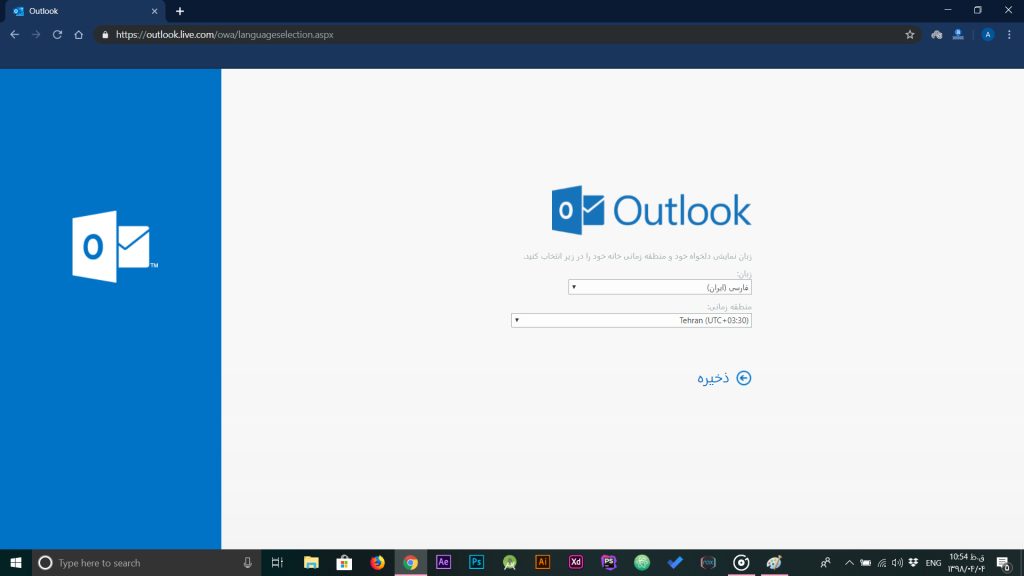
پس از ذخیره شدن، ساخت اکانت مایکروسافت تمام شده و به صندوق ورودی ایمیل خود وارد میشوید.
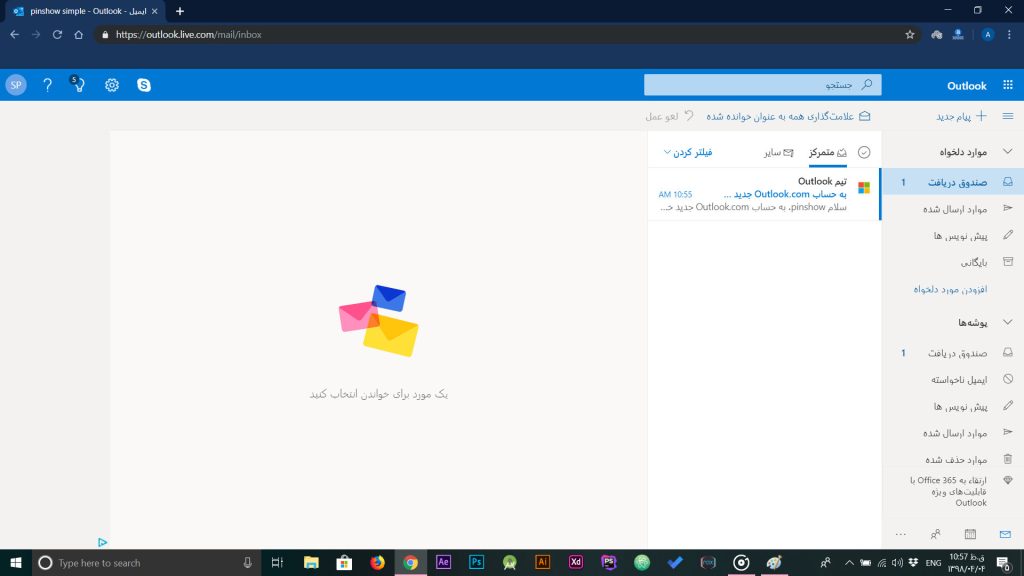
تبریک میگوییم! ساخت اکانت مایکروسافت تمام شد.
حالا شما دارای یک اکانت مایکروسافت هستید که میتوانید از تمام امکانات آن مانند one drive و outlook و… استفاده کنید.
کمی صبر کنید در ادامه روش ورود با این حساب به ویندوز10 را آموزش خواهیم داد. با ما همراه باشید.
برای این کار در قسمت جست و جو ویندوز10 عبارت “settings” را وارد نمایید و روی آیکون چرخ دنده ظاهرشده کلیک کنید.
همانند تصویر زیر بخش تنظیمات ویندوز10 برای شما باز میشود.
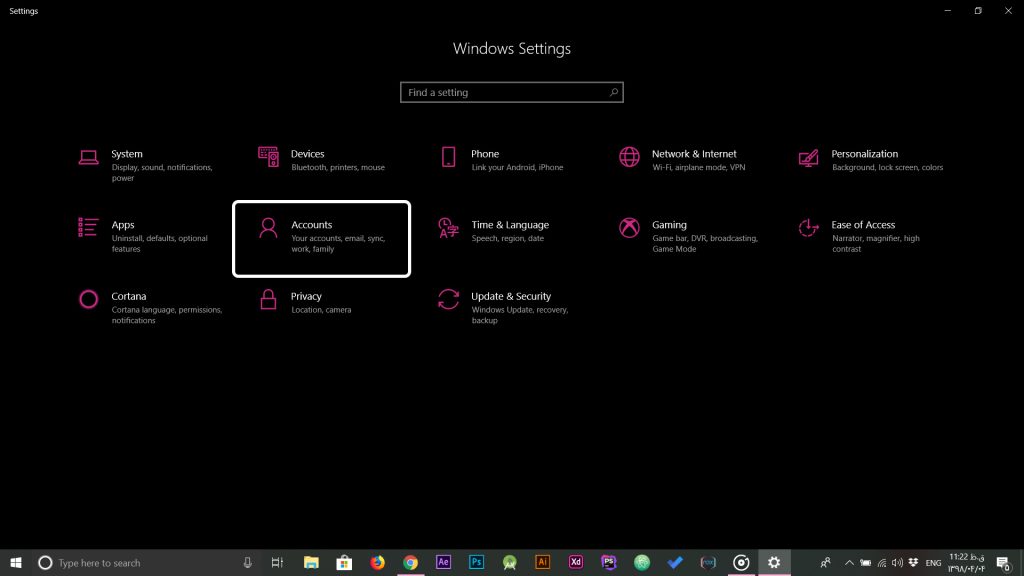
در این بخش روی گزینه “accounts” یا “حساب ها” کلیک کنید.
پیداکردن بخش your account
در قسمت حسابها وارد بخش “your account” شوید. در این بخش مایکروسافت به شما اجازه ورود با حساب outlook را میدهد. روی گزینه مربوط کلیک کنید.
با کلیک روی گزینهی مربوط، پنجرهی “ورود به سیستم با مایکروسافت” به شما نمایش داده میشود.
در این بخش ایمیلی که چند دقیقه قبل ساختید را وارد کنید و رمز مربوط به آن را هم بنویسید.
سپس باید رمز ویندوز را وارد کنید و تایید کنید.
تبریک میگوییم! شما با حساب outlook به ویندوز10 وارد شدید.
نکته : به علت آپدیتها و تغییرات مداوم ویندوز10 امکان ورود مرحله به مرحله در ویندوز ممکن نیست اما در صورت بروز هرگونه مشکلدر بخش نظرات مشکل خودتان را بنویسید. با کمال میل به آنها پاسخ خواهیم داد.
به زودی آموزش استفاده از فروشگاه نرم افزار مایکروسافت را با استفاده از همین اکانتی که ساختیم منتشر خواهیمکرد. پس پینشو و آموزشهایش را دنبال کنید و منتظر باشید.
دوستدار شما تیم تحریریه پین شو

26 در مورد “آموزش ساخت اکانت مایکروسافت و outlook”
سلام من طبق گفته های شما عمل کردم ولی از جایی که رمز تزی تصویر رو وارد میکنم یه صفحه باز میشه که میگه با مشکل مواجه شده میشه راهنماییم کنید
در صورت بروز هرگونه مشکل با واحد پشتیبانی پین شو تماس بگیرید
به شماره های
۰۵۱-۴۲۲۵-۶۶۴۱
سلام من طبق گفته های شما عمل کردم ولی از جایی که رمز تزی تصویر رو وارد میکنم یه صفحه باز میشه که میگه با مشکل مواجه شده میشه راهنماییم کنید
در صورت بروز هرگونه مشکل با واحد پشتیبانی پین شو تماس بگیرید
به شماره های
۰۵۱-۴۲۲۵-۶۶۴۱
عالی بود. متشکرم
بسیار خرسندیم که مطلب برای شما مفید و کاربردی بوده است.
عالی بود. متشکرم
بسیار خرسندیم که مطلب برای شما مفید و کاربردی بوده است.
از مطالب مفیدتون استفاده کردیم ممنون
بسیار خرسندیم که مطلب برای شما مفید و کاربردی بوده است.
از مطالب مفیدتون استفاده کردیم ممنون
بسیار خرسندیم که مطلب برای شما مفید و کاربردی بوده است.
ممنون توضیحات کامل و عالی بود
بسیار خرسندیم که مطلب برای شما مفید و کاربردی بوده است.
ممنون توضیحات کامل و عالی بود
بسیار خرسندیم که مطلب برای شما مفید و کاربردی بوده است.
با سلام.ایا میشود که برای ویندوز پسورد انتخاب نکنیم؟
یا حتما باید این کار را انجام دهیم.
با سلام.ایا میشود که برای ویندوز پسورد انتخاب نکنیم؟
یا حتما باید این کار را انجام دهیم.
سلام اون مرحله آخر رو که گفتین رمز ویندوز رو وارد کنین رمز ویندوز چیه؟؟
منظور رمزی که قبل ورود به ویندوز(password user) لازم است وارد کنید؛میباشد.
سلام اون مرحله آخر رو که گفتین رمز ویندوز رو وارد کنین رمز ویندوز چیه؟؟
منظور رمزی که قبل ورود به ویندوز(password user) لازم است وارد کنید؛میباشد.
من همه اون کارایی که گفتی رو کردم اما توی تنظیمات ویندوز گزینه ی your account وجود نداره لطفا بگید چه کار کنم
شاید با اپدیت جدید تغییر کرده؟ چه چیزی نوشته؟
من همه اون کارایی که گفتی رو کردم اما توی تنظیمات ویندوز گزینه ی your account وجود نداره لطفا بگید چه کار کنم
شاید با اپدیت جدید تغییر کرده؟ چه چیزی نوشته؟