
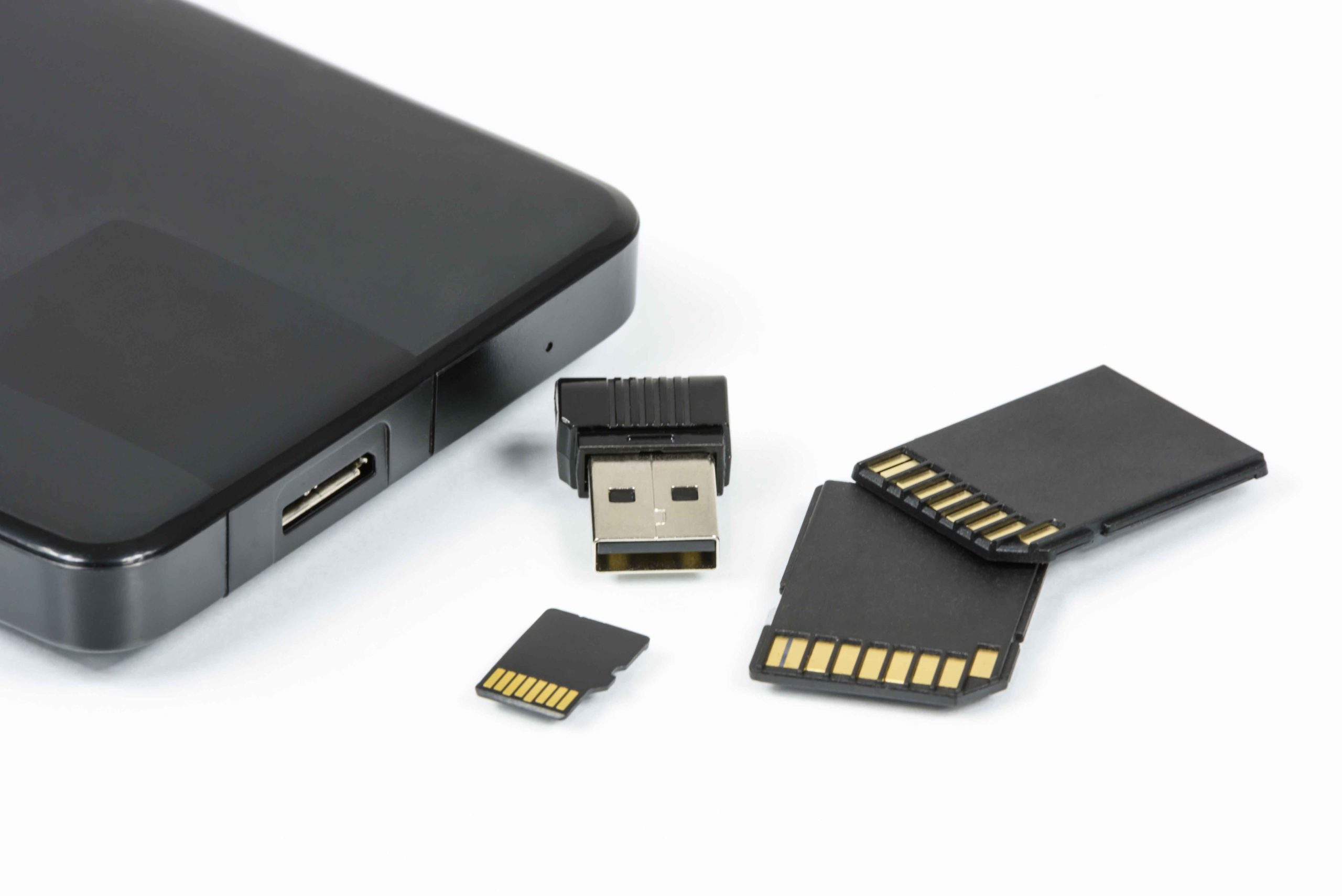

با گفتن کلمه انتقال فایل همه به یاد فلش USB خود میافتند اما راههایی بسیار بیشتر از یک فلش USB برای انتقال دادهها میان دستگاههای هوشمند وجود دارد.
با پیشرفت تکنولوژی دیگر انتقال فایل به یک سیم خلاصه نمیشود بلکه راههایی نظیر انتقال اطلاعات با wi-fi یا حتی سرویسهای ابری هم پیش رویمان گذاشته میشود. با ما همراه باشید تا تعدادی از روشهای انتقال فایل را با هم مرور کنیم.

در ابتدا برای جلوگیری از ایجاد سردرگمی این روشها را به صورت کلی لیست میکنیم.
انتقال فایل:
- اندروید به ویندوز
- اندروید به ios
- اندروید به انروید
- سرویس های ابری (google drive, one drive ,Dropbox , …)
- ویندوز به مک (ftp)
اندروید به ویندوز
1- استفاده از کابل USB
احتمالا شما هم از این روش استفاده کردهاید. برای انتقال فایل از اندروید به ویندوز با استفاده از کابل USB مراحل زیر را دنبال کنید.
- موبایل را با کابل به کامپیوتر متصل میکنیم.
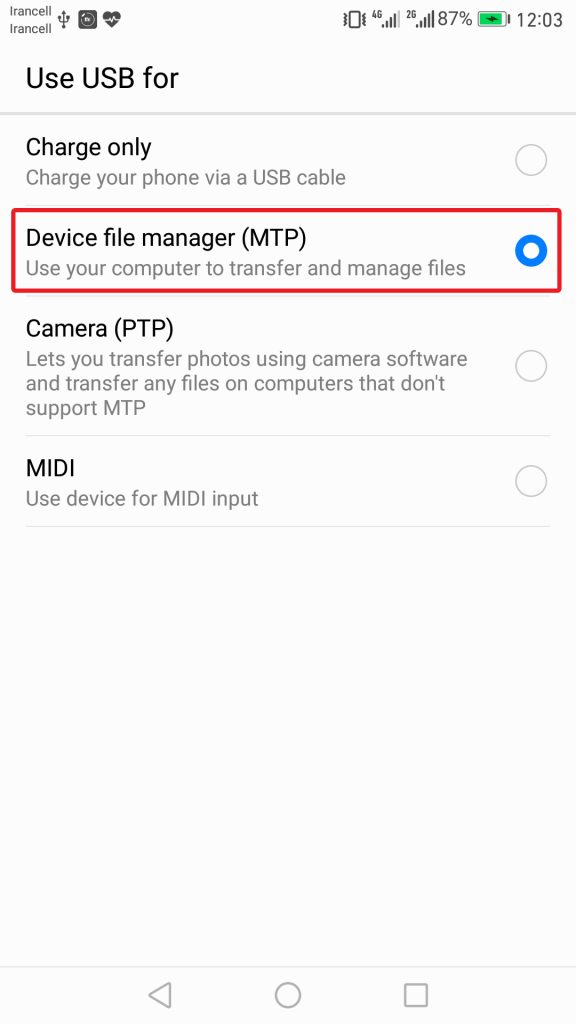
- در موبایل بخش اعلانات را باز کرده و روی آیکون USB کلیک میکنیم.
- در بخش باز شده “MTP” را انتخاب مینماییم.
- حالا در کامپیوتر file explorer را باز کرده و فایلها را جابهجا میکنیم.
2- استفاده از سرویسهای ابری
برای انجام این روش کمی به پایین اسکرول کرده و بخش سرویسهای ابری را مطالعه کنید.
اندروید به ios
1- استفاده از کابل USB
همانند روشی که در قسمت اول بخش اندروید به ویندوز توضیح دادیم هر دو دستگاه را به یک کامپیوتر متصل کنید. سپس فایلها را به راحتی میان دو دستگاه و حتی کامپیوتری که به آن متصل هستند جابهجا کنید.
2- استفاده از برنامه shareit
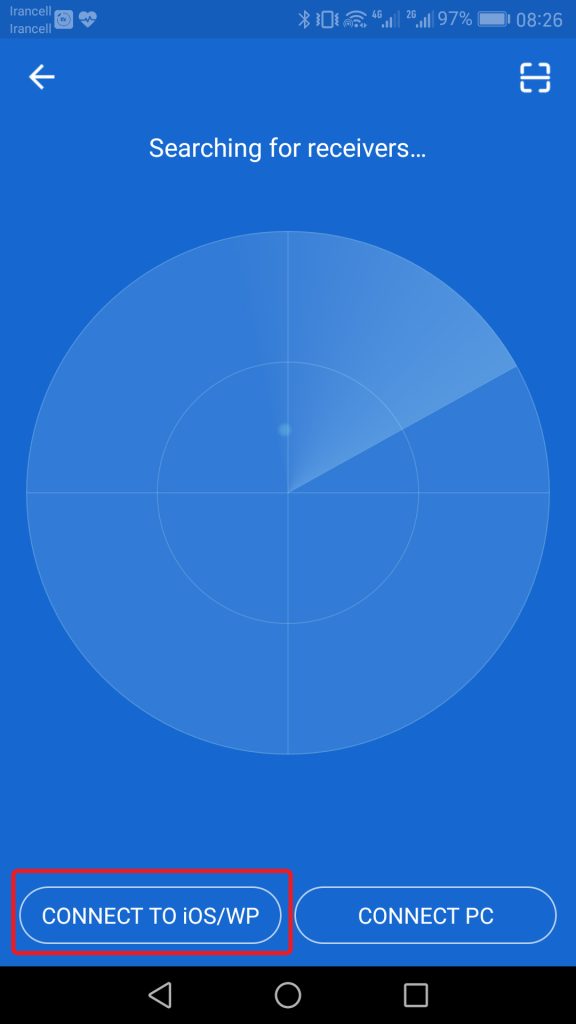
همانند کمی پایینتر در بخش اندروید به اندروید عمل کنید فقط هنگام ارسال در اندروید روی گزینه “connect to ios” کلیک کنید. بقیه کارها تفاوتی با آموزش گفته شده در بخش اندروید به اندروید ندارد.
3- استفاده از سرویسهای ابری
بهترین روش انتقال فایل بین اندروید و ios یا هر سیستمعامل دیگری که توصیۀ ما هم هست و امن ترین راه، استفاده از سرویسهای ابری است. آموزش جامع استفاده از این سرویسها کمی پایینتر گفته شده است. (به بخش سرویسهای ابری اسکرول کنید.)
اندروید به اندروید
اندروید سیستم عاملی است که حدود 80 درصد گوشیهای ایرانی از آن استفاده میکنند. این سیستم عامل ساختهی گوگل است و از محبوب ترین سیستمعاملهای موبایل است. با ما همراه باشید تا راههای انتقال فایل میان گوشیهای اندروید را بررسی کنیم.
1- استفاده از نرم افزارهایی مانند shareit یا zapya
این دو نرمافزار خصوصا در ایران دارای محبوبیت فراوانی هستند که از دلایل آن میتوان به سرعت بالا و راحتی در استفاده اشاره کرد.
از آنجایی که shareit و zapya طرز کاری مثل هم دارند ما در اینجا نحوه کار اپلیکیشن shareit را توضیح میدهیم.
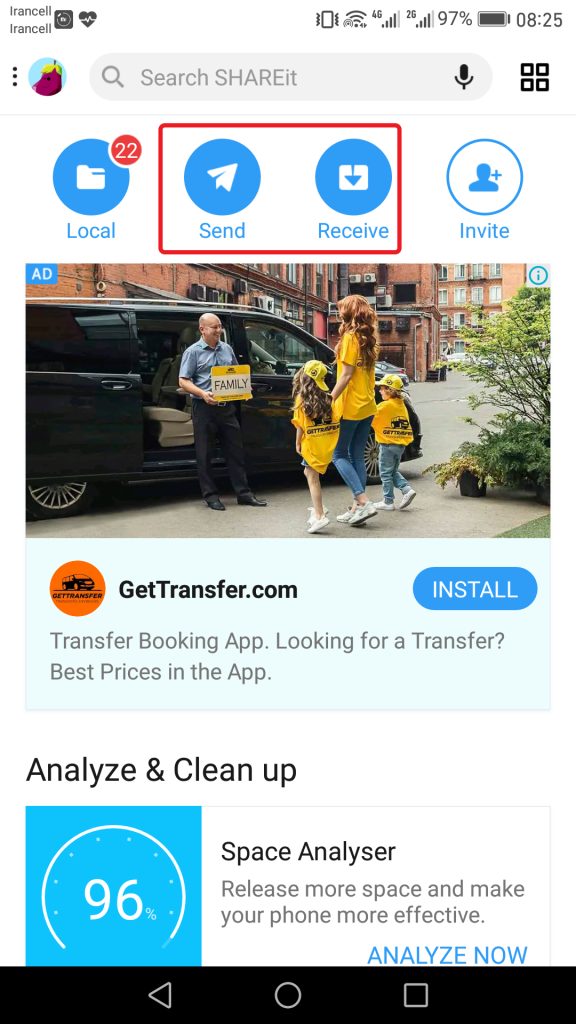
برای ارسال :
- برنامه shareit را نصب کنید.
- آن را باز نمایید.
- روی دکمه ارسال کلیک کنید.
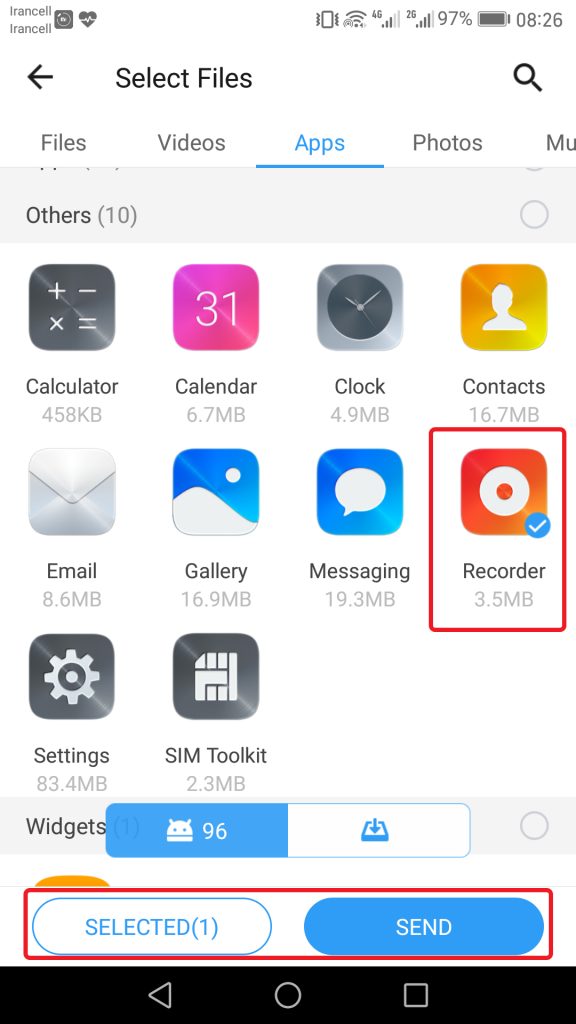
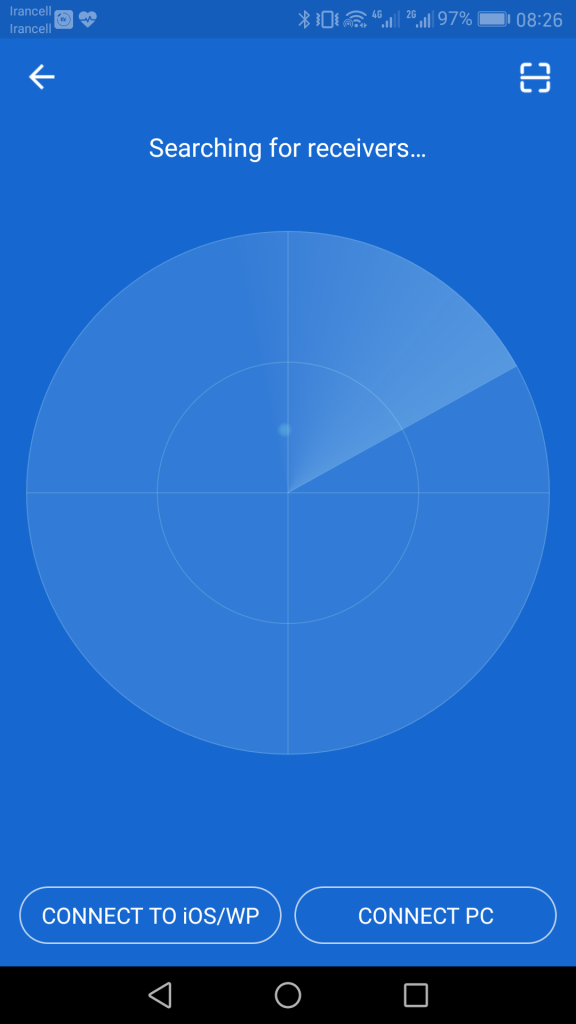
- برنامه یا فایل موردنظر برای ارسال را انتخاب کرده و روی ارسال کلیک کنید.
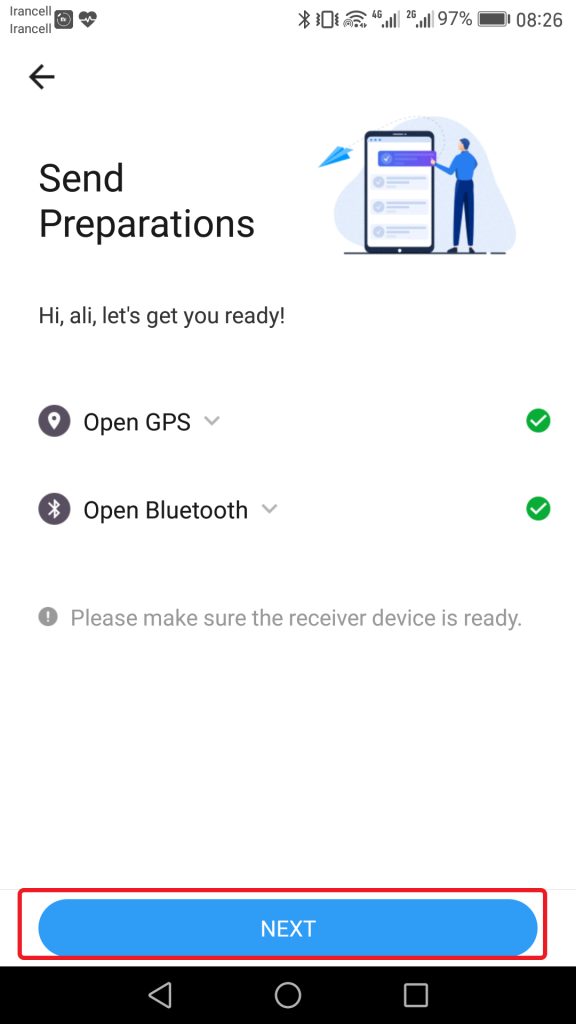
- بلوتوث ، وای-فای و gps گوشی خود را روشن کنید.
- روی “next” کلیک کنید.
- دستگاهی که قصد ارسال فایل به آن را دارید پیدا کرده و روی آن کلیک کنید تا فایل ارسال شود.
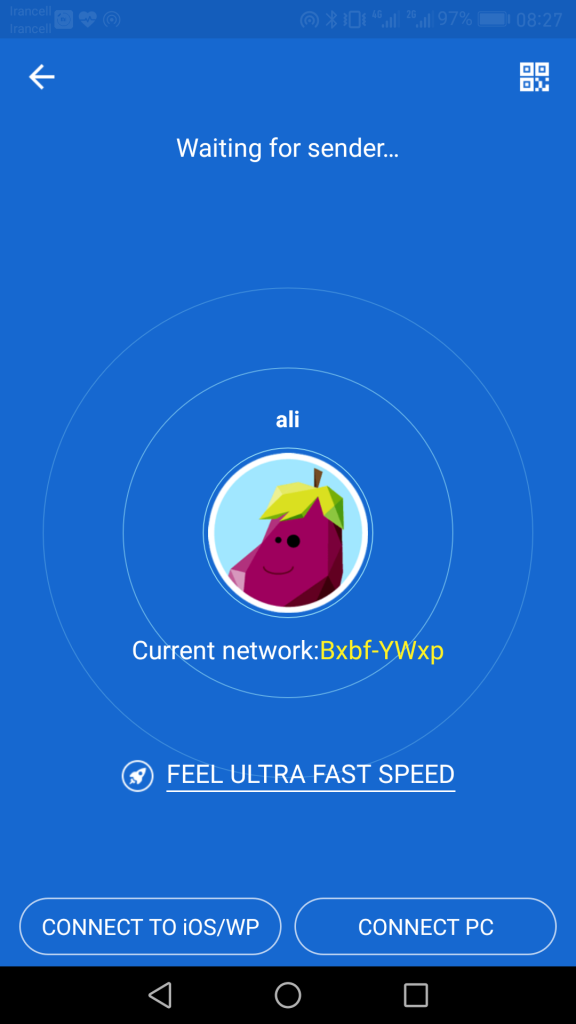
برای دریافت فایل:
- برنامه را نصب کنید.
- آن را باز نمایید.
- روی دکمه دریافت کلیک کنید.
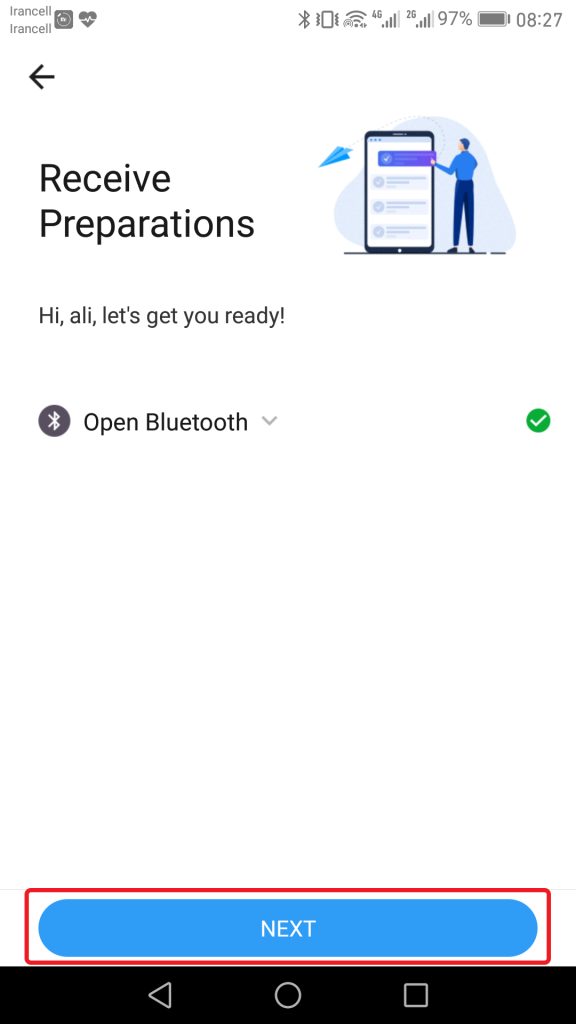
- بلوتوث گوشی را روشن کنید.
- روی “next” کلیک کنید.
- منتظر باشید تا فایل برای شما ارسال شود.
2- انتقال فایل با بلوتوث
احتمالا شما هم از بلوتوث استفاده کردهاید یا حداقل نام آن را شنیدهاید. این قابلیت کارکرد سختی ندارد. فقط کافیست بلوتوث هر دوگوشی روشن باشد و در گوشی مبدا هر فایلی که قصد ارسال آن را دارید انتخاب کنید و روی گزینه اشتراک گذاری کلیک کرده و بلوتوث را انتخاب کنید. سپس دستگاه مقصد را انتخاب کرده و انتقال فایل پس از پذیرش گوشی مقصد انجام خواهد شد. تنها مشکلی که این روش دارد سرعت بسیار پایین آن است.
سرویسهای ابری
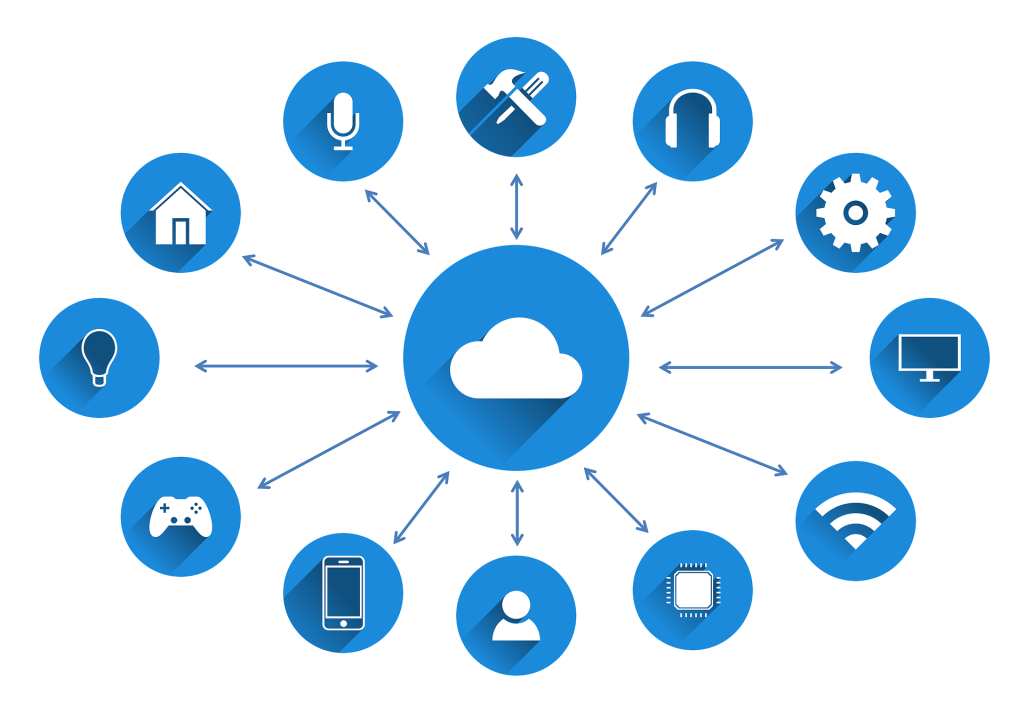
سرویسهای ابری سیستمهایی هستند که در آنها از توان چند کامپیوتر به صورت اشتراکی برای انجام یک کار مشخص استفاده میشود. هر کدام از این کامپیوترها میتوانند در قسمتی از جهان حضور داشته باشند. دقیقا کسی نمیداند چرا به این سیستمها ابری میگویند اما شاید دلیلش این باشد که وقتی به صورت همزمان چند کامپیوتر یک کار مشخص را به صورت گروهی انجام میدهند می شود بگوییم چیزی شبیه ابر ایجاد میشود که کارها در آن انجام میشود و به علت تعداد زیاد کامپیوترها این ابر چیزی شبیه به ابری قهوای رنگ که هنگام حملهی ملخها شکل میگیرد، تصور میشود.

بیشترین استفاده از سیستمهای ابری به خدمات ذخیره سازی اطلاعات برمیگردد. سرویسهایی نظیر دراپ باکس، گوگل درایو یا حتی gmail در این دسته قرار میگیرند.
با استفاده از این خدمات قادر خواهید بود تا اطلاعات خود را در سیستم های ابری ذخیره کنید و در هر زمان، مکان و هر دستگاهی که به اینترنت متصل شود فارغ از سیستم عامل یا نوع دستگاه به فایلهای خود دسترسی داشته باشید.
به طور مثال برای انتقال فایل از گوشی به کامپیوتر کافی است تا فایلهای خود را با گوشی در Dropbox آپلود کنید و در کامپیوتر با همان حساب واردشده و فایلهایتان را به صورت کامل و با امنیت بالا از Dropbox تحویل بگیرید. به همین راحتی!
در ادامه محبوب ترین سرویس های انتقال فایل به صورت ابری را معرفی خواهیم کرد.
Dropbox، یک کهنه کار حرفهای!

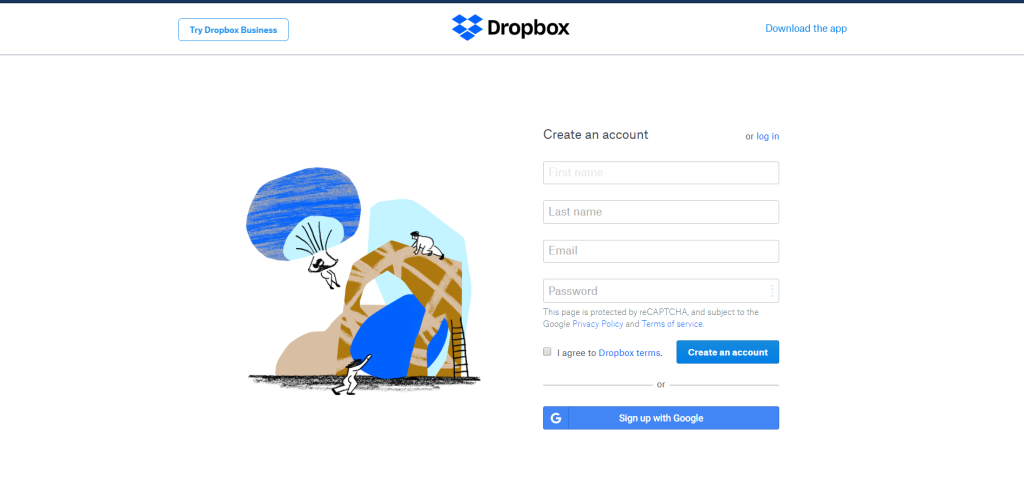
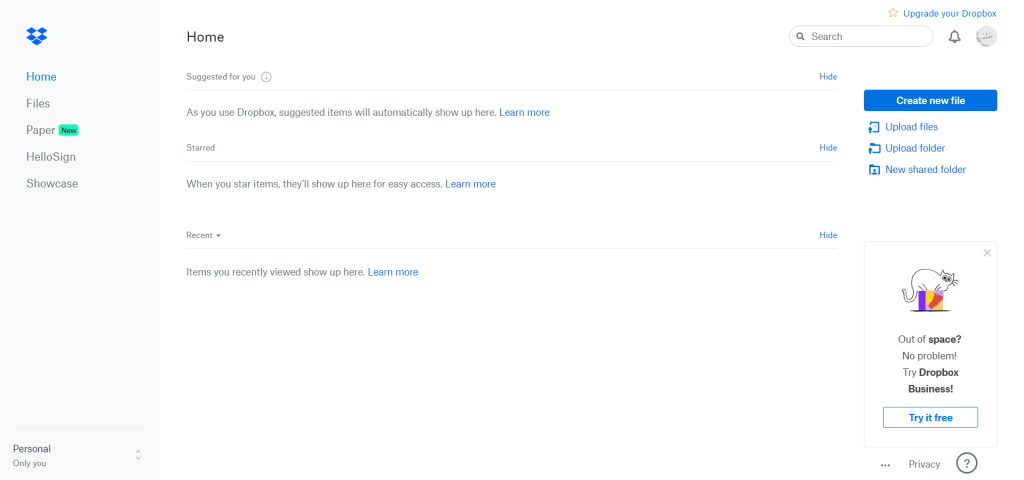
از قدیمی ترینهای این حوزه دراپ باکس است که به گفته مؤسس این شرکت با گم شدن یک فلش USB همه چیز شروع شد. این سیستم طرز کار سادهای دارد. برای استفاده از آن کافیست ثبت نام کنید و با کلیک روی “upload files” فایلهایتانرا آپلود کنید. با این کار با هر دستگاهی که وارد حساب دارپ باکس خود شوید به طور کامل و ایمن به اطلاعتتان دسترسی دارید. همچنین میتوانید با استفاده از حساب گوگل هم در دراپ باکس ثبت نام کنید.
google drive، یک محصول تمامعیار از گوگل!
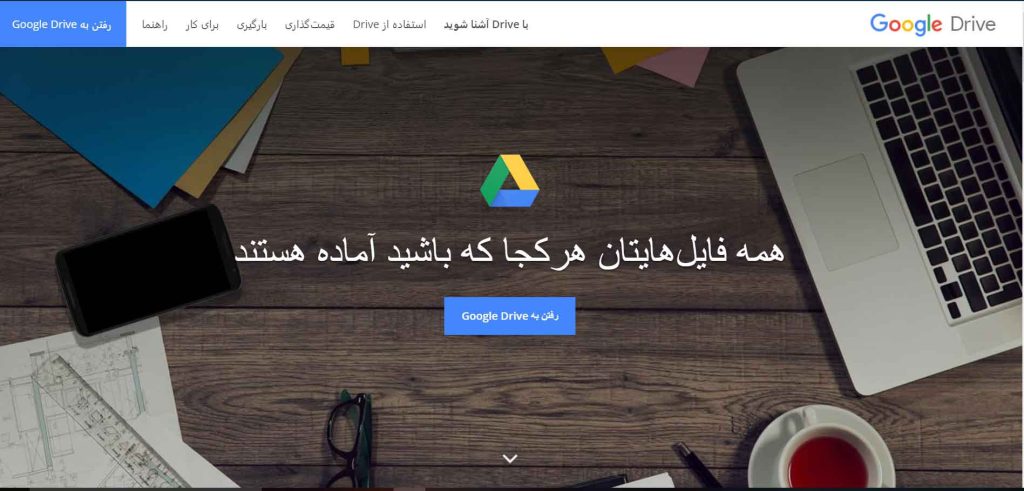
از آنجایی که این برنامه در اندروید یکپارچهسازی شده است انتخاب اکثر اندرویدی ها است اما به خاطرکیفیت بالا فضای ارائه شدهی زیاد کاربران پلتفرمهای دیگر مانند ios را هم به سمت خود جذب کرده است.
این سرویس هم مانند دراپ باکس فقط نیاز به عضویت و آپلود فایل دارد که این کار در google drive به سادگی انجام میشود.
برای عضویت روی “رفتن به google drive” در سایت این برنامه کلیک کنید و با حساب گوگل خود وارد شوید. این کار را میتوان با اپلیکیشن گوگل درایو هم انجام داد. پس از عضویت روی “جدید” کلیک کنید و فایل خود را آپلود کنید تا در گوگل درایو ذخیره شود و همه جا به آن دسترسی داشته باشید.
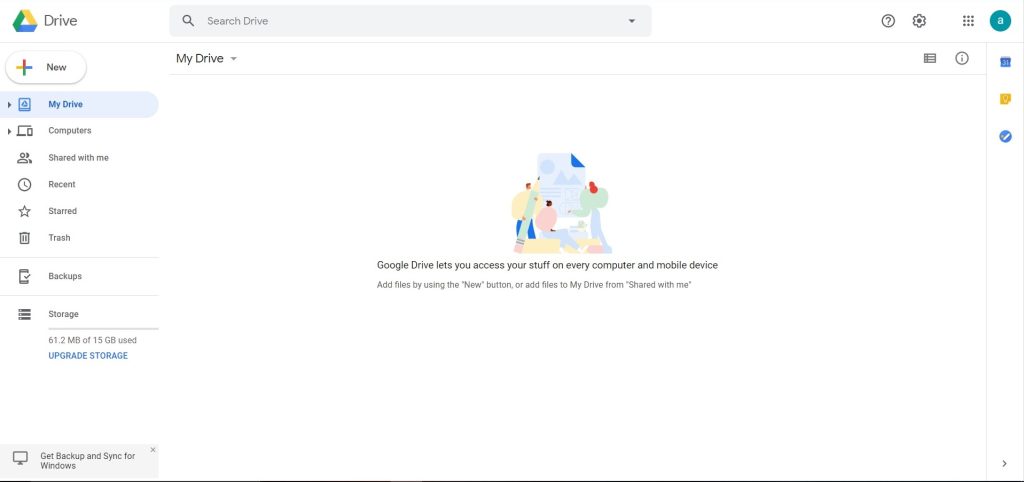
این سرویس به شما 15 گیگابایت فضا ارائه میدهد.
one drive، قدم گذاشتن روی ابرهای مایکروسافت!
سرویس ابری مایکروسافت یعنی one Drive هم کارکردی مشابه دارد. عضو شوید، آپلود کنید، دانلود کنید!
اگر از ویندوز10 استفاده میکنید پوشهی وان درایو در فایل اکسپلورر کامپیوتر شما وجود دارد. یعنی میتوانید با کپی فایلها در این پوشه کامپیوتر آن را در one drive آپلود کنید.
اپلیکیشن این سرویس برای سیستم عاملهای مختلف عرضه شده است.
برای استفاده از one drive باید یک اکانت مایکروسافت داشته باشید. اگر ندارید با استفاده از آموزش لینک زیر آن را بسازید.
اینجا بخوانید.
تلگرام، عجیب است اما پاول اینجا هم کم نگذاشته است!
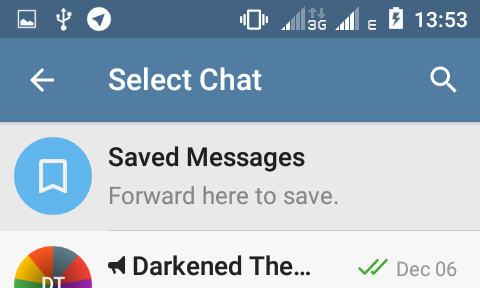
در تلگرام روش کار کمی فرق دارد. شاید تا به حال بخش” پیام های ذخیره شده” یا “saved message” را در تلگرام دیده باشید. با آپلود فایلها در این بخش در واقع آنها را در فضای ابری تلگرام ذخیره میکنید. با ورود به حساب تلگرامتان در هر دستگاهی به این فایلها دسترسی خواهید داشت.
iCloud، سرویس ابری اپل
اپل در هر جایی قدم میگذارد از بهترین ها است و چرا یکی از این زمینهها سرویس ابری نباشد؟!
این سرویس کاملا با آیفون و آیپد و دیگر محصولات اپل یکپارچه سازی شده است و اپلیکیشن آن برای ویندوز و اندروید هم عرضه شده است. تنها مشکل آن فضای 5 گیگابایتی است که نسبت به دیگر سرویسهای ابری کم است اما برای افزایش این فضا، اپل قیمتهایی معقول و رقابتی را پیش روی شما میگذارد.
این اپلیکیشن در استور ویندوز 10 و google play و app store اپل قابل دانلود است. در ضمن اگر در استفاده از استور ویندوز 10 به مشکلی برخوردهاید به این لینک بروید تا آن را حل کنید.
ویندوز به مک
1- انتقال فایل با ftp
یکی از روشهای انتقال فایل بین مک و ویندوز استفاده از سیستم ftp است.
با استفاده از ftp میتوانید بدون سیم و با سرعتی بسیار بالا و بدون نیاز به اینترنت فایلهایتان را جابهجا کنید. فقط نیاز به یک مودم دارید که هر دو دستگاه به آن متصل باشند.
جا به جایی فایل با ftp در وندوز و مک تفاوت چندانی نمیکند. در این روش باید یک کامپیوتر به سرور تبدیل شده و دیگری به دادههای آن دسترسی کند.
چون روش کار تفاوتی نمیکند ما در این آموزش انتقال فایل از ویندوز به مک را آموزش میدهیم.
ابتدا کامپیوتر ویندوزی و مک را به یک مودم اینترنت وصل میکنیم. در اینجا مودم حتی میتواند یک موبایل باشد که قابلیت HotSpot آن را روشن باشد و نیازی نیست دارای اینترنت باشد. فقط مهم این است که هر دو کامپیوتر به یک شبکه محلی متصل باشند.
در ویندوز:
سپس از store windows برنامه universal ftp server را دانلود و نصب کنید.
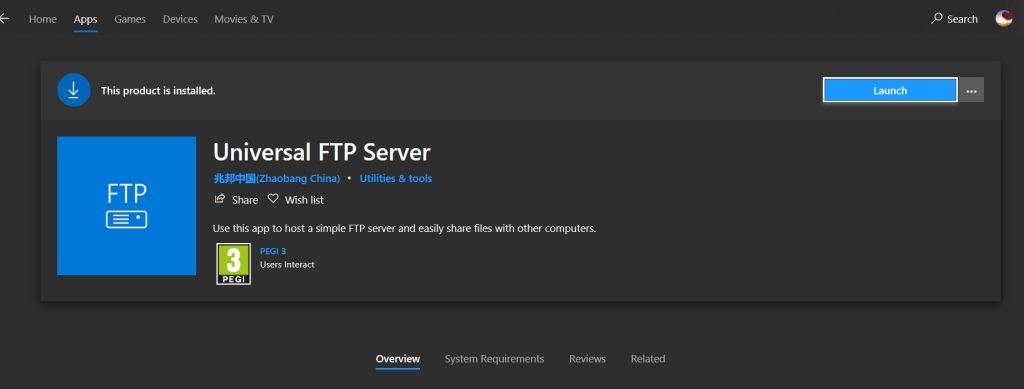
با باز کردن این برنامه با صفحهای مانند عکس زیر مواجه میشوید.
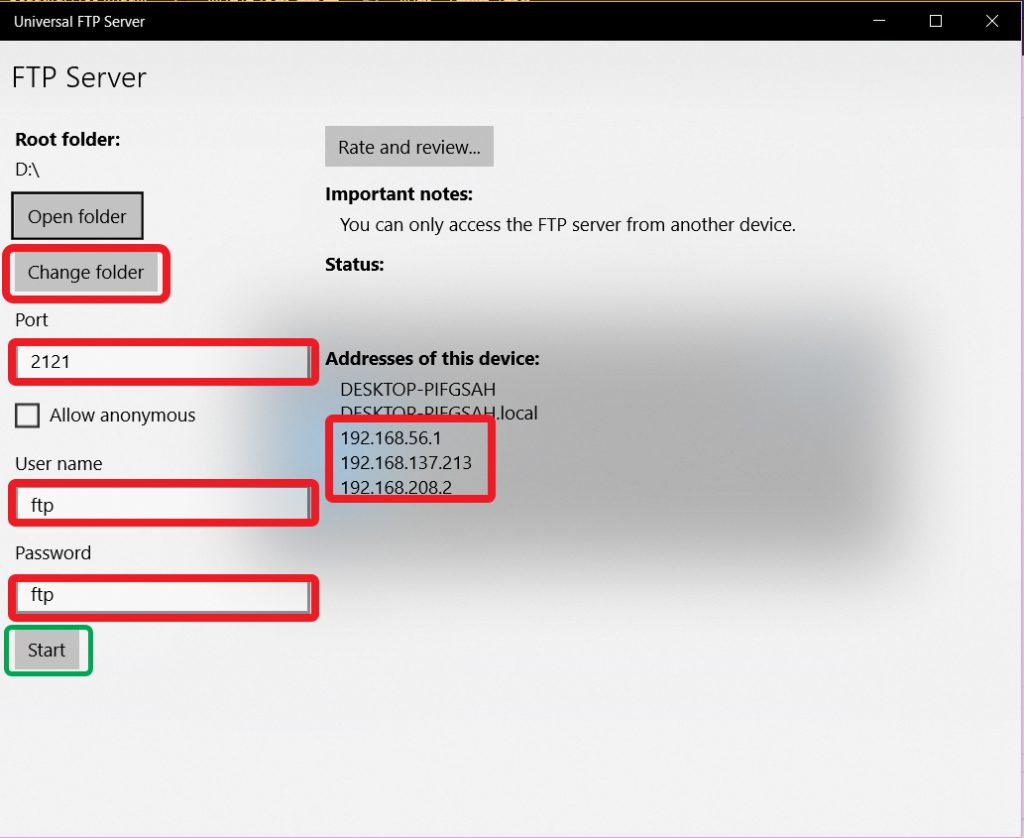
از قسمت “change folder” پوشهای که قصد انتقال فایلی از آن دارید را انتخاب کنید. بخش port را دستکاری نکنید. در بخش username یک نام کاربری انتخاب کنید و در بخش password همین طور یک رمزعبور انتخاب کنید. هنگام اتصال به مک این نام کاربری و رمز عبور را نیاز خواهید داشت. یکی از اعدادی را هم که سمت راست برنامه وجود دارند یادداشت کنید و بعد از آن یک دونقطه بگذارید و سپس عدد “port” را بنویسید برای مثال : 192.168.56.1:2121
سپس روی start کلیک کنید.
به مک میرویم:
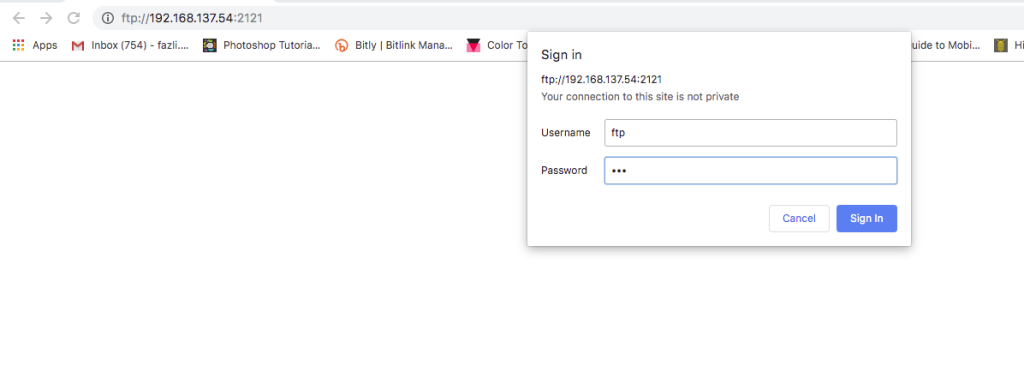
مرورگر را باز میکنیم و عددی را که یادداشت کرده بودیم به صورت زیر وارد میکنیم:
ftp:// 192.168.56.1:2121
سپس مرورگر از شما نامکاربری و رمزعبور میخواهد که باید نامکاربری و رمزعبوری را که در ویندوز نوشتیم وارد کنیم. (در نرم افزار ftp ویندوز.)
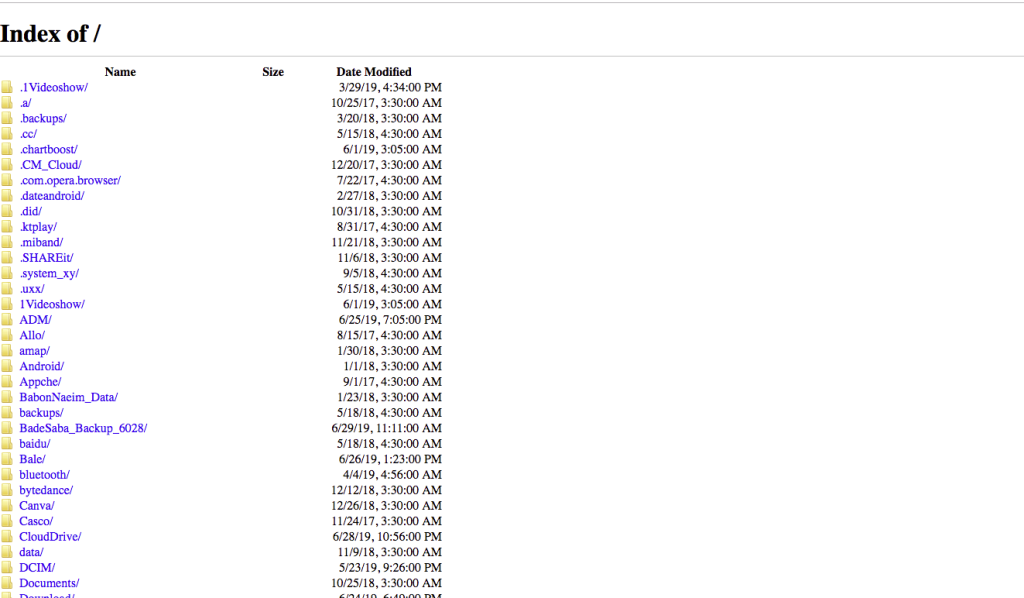
سپس روی “sign in” کلیک کنید. تا فایلهای کامپیوتر ویندوز را ببینید.
روی هرکدام میتوانید کلیک کنید تا بدون استفاده از اینترنت دانلود شود.
ftp در دیگر سیستمعاملها
این روش در تمام سیستمعاملها جواب میدهد. کافیست یک دستگاه را سرور کرده و با دیگری توسط مرورگر وارد شوید. نرمافزارهای تبدیل به سرور ftp برای تمام سیستمعاملها وجود دارد، کافیست در فروشگاههای نرمافزار سیستمعامل خود دنبال این نرمافزارها بگردید.
2- انتقال فایل با USB
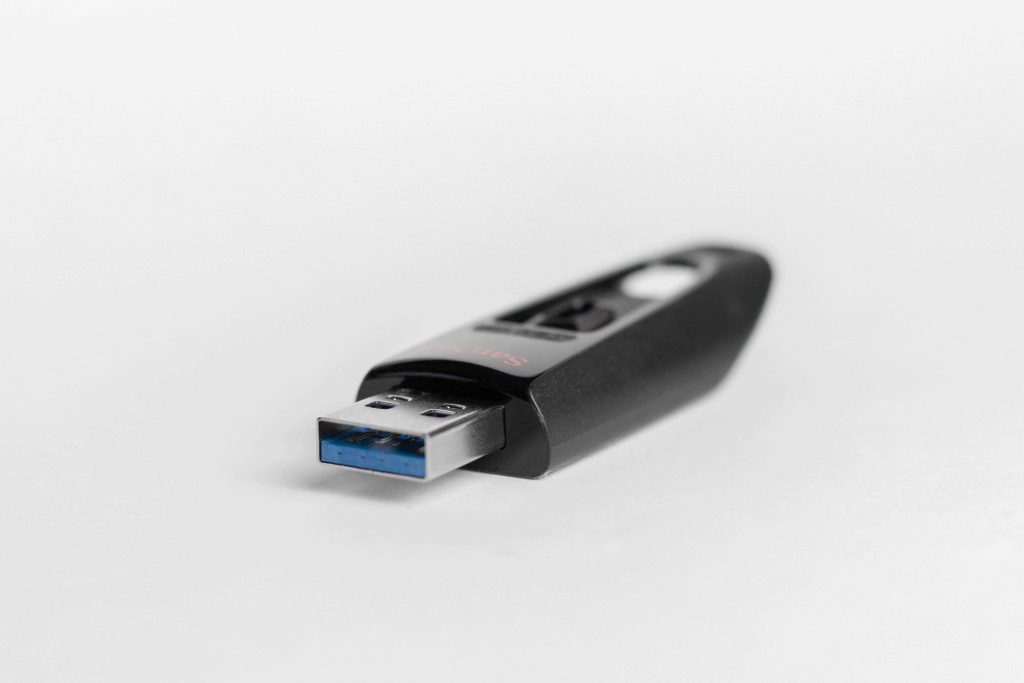
انتقال با فلش USB روشی مرسوم است.
- فلش خود را به کامپیوتر مبدأ متصل میکنیم.
- فایلها را در فلش USB میریزیم.
- فلش را جدا کرده و به کامپیوتر مقصد متصل میکنیم.
- فایلها را انتقال میدهیم.
در این مقاله سعی کردیم اکثر روشهای انتقال فایل را توضیح دهیم و امیدواریم حداقل بخشی از این مطلب برای کاربران عزیز پینشو مفید بوده باشد. اگر راه دیگری را میشناسید یا در این روشها به مشکل خوردهاید حتما در بخش نظرات اعلام کنید. با جان و دل پاسخ میدهیم.
