


دستگاههای اندرویدی از لحاظ کیفیت عملکرد محصولات قابل اعتمادی هستند. گرچه این ادعا که تمام دستگاههای اندرویدی از نظر عملکرد ثبات و کیفیت بالایی دارند درست نیست، ولی در هر صورت محصولات برتر اندروید از این نظر قابل قبول هستند. با این وجود بعضی اوقات در عملکرد سیستم عامل اندروید مشکلاتی به وجود میآید. این مشکلات میتوانند به دلایل گوناگونی رخ دهند، بنابراین خوب است که گاهی اوقات دستگاه هوشمند خود را مورد ارزیابی و بررسی قرار دهیم!
یکی از راههایی که میتوان به منظور کنترل وضعیت عملکرد دستگاههای اندرویدی از جمله گوشیهای سامسونگ، هواوی، الجی و… از آن استفاده کرد، ورود به حالت ایمن (Safe Mode) است.

حالت ایمنی چیست؟
حالت ایمن در حقیقت یک وضعیت اجرایی است که با فعال کردن و ورود به آن اجرای برنامههای غیرضروری نصب شده بر روی دستگاه متوقف میشود و سیستم عامل به شکل کاملا خالی و بدون برنامه اجرا میشود. در این وضعیت به شکل کاملا دقیقی میتوان عملکرد دستگاه را با وضعیت اصلی (اجرای تمام برنامهها) مقایسه کرد. ورود به بخش حالت ایمن میتواند به خاطر شناسایی برخی برنامههای مخرب نیز استفاده گردد. برای مثال فرض کنید که به تازگی چند برنامهی جدید را بر روی دستگاه هوشمند خود نصب کردهاید و بعداز نصب با مشکلات و یا باگهایی مواجه شدهاید. اکنون میتوانید با وارد شدن به حالت ایمن این موضوع را مورد بررسی قرار دهید و اگر مشاهده کردید که عملکرد دستگاه خود در وضعیت ایمن ثبات لازم را به همراه داشت، به سرعت اقدام به حذف برنامههای جدید کنید. بدین ترتیب از افزودن مشکلات عملکردی در دستگاه اندرویدی خود جلوگیری کنید.
ولی چگونه میتوان وارد بخش حالت ایمنی دستگاه خود شد؟
پینشو در این مقاله قصد دارد که دو روش ورود به بخش حالت ایمنی دستگاههای اندرویدی را به شما عزیزان آموزش دهد. چنانچه در طول مراحلی که توضیح داده شده با مشکل یا مسئله ای مواجه شدید میتوانید در پایین همین صفحه سوال خود را مطرح کنید.
روش اول: استفاده از دکمه کاهش و افزایش صدا (Volume)
در این روش از دکمه کاهش و افزایش صدا یا به اصطلاح دکمه “Volume” دستگاه به منظور وارد شدن به حالت ایمن استفاده میکنیم. بدین ترتیب مراحل زیر را انجام دهید.
پیشنهاد میکنیم در گام اول یک بنچمارک خاص بر روی گوشی خود نصب و راه اندازی کنید. توجه داشته باشید که این برنامه وضعیت عملکرد نرم افزاری دستگاه شما را مورد بررسی قرار میدهد. بنابراین تست مربوط به بنچمارک را اعمال کرده و نتیجه را به خاطر داشته باشید.

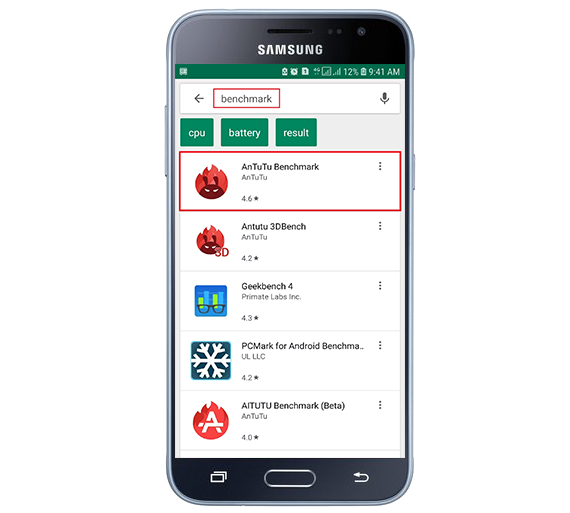
ما برنامه An Tu Tu Benchmark را به شما پیشنهاد میکنیم که برای دانلود نصب آن کافیست وارد فروشگاه Google Play شده و در منوی جستوجو کلمه Benchmark تایپ کنید و برنامه را نصب کنید مانند تصویر زیر:
دکمه پاور (Power) دستگاه اندرویدی خود را بفشارید و نگه دارید تا منوی پاور نمایش داده شود.

اکنون گزینه “Power off” را انتخاب کنید و گوشی خود را خاموش کنید.

بعداز از خاموش شدن دستگاه کمی منتظر بمانید. سپس مجدد دکمه پاور را بفشارید و آن را نگه دارید تا دستگاه روشن شود.

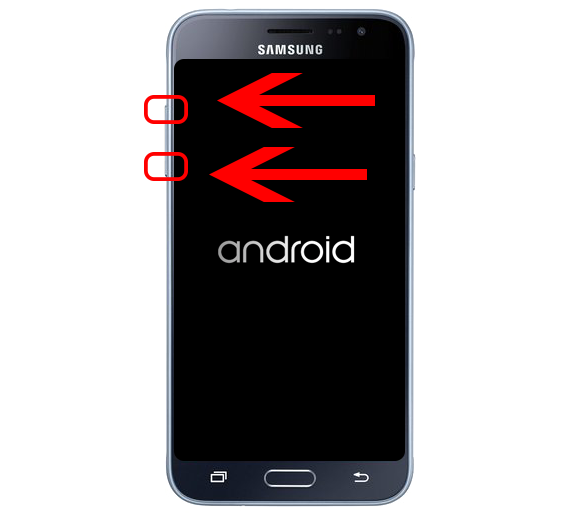
همچنان دکمه پاور را در حین راهاندازی دستگاه نگه دارید و به محض مشاهده لوگوی اندروید (دکمه پاور را رها کنید) دو دکمه فیزیکی کاهش و افزایش صدا را نیز بفشارید و نگه دارید. در این شرایط دستگاه شما وارد بخش ایمنی یا سیف مود میشود. بخاطر داشته باشید که اگر دستگاه شما وارد وضعیت حالت ایمن شود، عبارت “Safe Mode” و یا “حالت ایمنی” در بخشی از صفحه نمایش (معمولا پایین و سمت چپ) نمایش داده میشود.
حال مجدد بنچمارک را روی دستگاه خود اعمال کنید. به یاد داشته باشید که معمولا سرعت عملکرد بالای دستگاه در وضعیت حالت ایمنی نسبت به حالت عادی دستگاه کاملا محسوس خواهد بود. این تغییر سرعت تا حدی طبیعی است و مربوط به اجرای برنامههای متنوع نصب شده بر روی دستگاه شما میشود چنانچه اگر مقدار آن زیاد باشد باید نسبت به شناسایی برنامه مخرب موجود وارد عمل شوید. لازم به ذکر است که گاها یک بهروزرسانی هم میتواند باعث به بروز اختلال در عملکرد دستگاه شما شود. پیشنهاد میکنیم که در شرایطی که باگهای موجود دستگاه در وضعیت حالت ایمن مشاهده نشد، سریعا نسبت به حذف برنامههایی که اخیرا بر روی دستگاه خود نصب کردهاید اقدام کنید.
روش دوم: استفاده از منوی پاور (Power)
در این روش از دکمههای فیزیکی برای ورود به حالت ایمنی استفاده نمیشود بلکه از طریق منوی پاور دستگاه وارد این قسمت میشویم.
دستگاههای مختلف به شیوههای متفاوتی انجام میشود. همچنین باید دقت داشته باشید که برخی از دستگاههای اندرویدی به طور کلی از این قابلیت پشتیبانی نمیکنند و ورود به حالت ایمن در آنها از طریق منوی پاور امکانپذیر نیست. برای درک بهتر این روش بهتر است که جستجویی در گوگل داشته باشید. برای مثال در گوشی سونی اکسپریا M با نگه داشتن انگشت خود بر روی گزینه “Power off” موجود در منوی پاور، گزینه مربوط به راهاندازی دستگاه در بخش حالت ایمن نمایان میشود. (در گوشیهای الجی و نکسوس نیز با نگه داشتن گزینه “Power off”، گزینه مربوط به راهاندازی دستگاه در بخش حالت ایمن نمایش داده میشود).
- سه راه قانونی برای ردیابی گوشی
- دانلود رایگان بهترین برنامه ردیابی افراد از طریق گوشی
- چگونه بفهمیم گوشی آیفون هک شده
قبل از راهاندازی دستگاه خود در حالت ایمن، مانند حالت قبلی عملکرد دستگاه خود را به شکل دقیقی ارزیابی کنید. بدین جهت بهتر است بنچمارکی را در آن راهاندازی نمایید و نتیجه حاصل از آن را به یاد داشته باشید.
دکمه پاور دستگاه اندرویدی خود را بفشارید و نگه دارید تا منوی پاور نمایش داده شود.
انگشت خود را بر روی گزینه “Power Off” قرار دهید و چند لحظه نگه دارید. در این وضعیت گزینه مربوط به راهاندازی دستگاه در حالت ایمن نمایان میشود و یا دستگاه به طور اتوماتیک پیام پاپآپی نمایش داده و از شما سوالی مبتنی بر اینکه به راهاندازی دستگاه در ایمن هستید؟یا خیر؟ پرسیده میشود. با تایید کردن این گزینه دستگاه شما ریاستارت شده و وارد حالت میشود.
با راهاندازی دستگاه حالت ایمن و یا “Safe Mode” در بخشی از نمایشگر قابل رؤیت خواهد بود.
حال وقت آن است که مجدد وضعیت عملکردی دستگاه اندرویدی خود را مورد بررسی قرار دهید و در صورت وجود باگ یا مشکل عملکردی محسوسی در آن نسبت به حذف برنامههای مخرب وارد عمل شوید. دقت کنید که همواره سعی کنید برنامههای غیرضروری موجود در دستگاه را حذف کنید. با رفتن به بخش Settings یا تنظیمات و سپس منوی Applications دستگاه خود میتوانید نسبت به حذف برنامههای مخرب شناسایی شده وارد عمل شوید.
پینشو یک برنامه ردیابی گوشی اندروید رایگان است که به واسطه آن میتوانید موقعیت مکانی افراد را بدون اینترنت ردیابی کنید.
